ベアリング振動分析
neo-pkg-bearing-analyticsは、Machbase NeoのTAG tableに蓄積された振動センサーデータを、SQL・TQLを書かずに設備の健全性診断へと変えるパッケージです。
中心となるのはベアリング欠陥診断です。包絡線(エンベロープ)復調によって、ベアリングの欠陥周波数(BPFO・BPFI・BSF・FTF)の位置に根拠が成立するかを照合します。この方式は、公開されている寿命試験データで検証済みです。
等級は、ベアリング欠陥の根拠が成立したときにだけ上がります。 振動が大きいという事実だけでは上げません — それはISO 10816 重大度として別に表示します。スペクトルにアンバランス(1×)・ミスアライメント(2×)・機械的なゆるみといった回転機械に共通のパターンが見られる場合は、「疑い」の所見として記載しますが、等級として断定はしません。位相(タコ)や軸方向のチャンネルがなければ、原理的に確定できないためです。詳しい境界はこのツールが行うことと行わないことにあります。
上に出てきた用語(BPFO・包絡線・欠陥パターンなど)になじみがない場合は、先に用語集をご覧ください。1ページにまとめてあります。
ブラウザーでアプリを開くと、すべての設備にリアルタイムで等級が付けられます — 欠陥パターンが等級のスイッチを入れ、ISO 10816のゾーンがその高さを決めます。タグごとの波形・スペクトル分析、ルールベースの欠陥診断と今やること・詳細措置、ワンクリックでの分析レポート作成まで、1つの画面で続けて行えます。
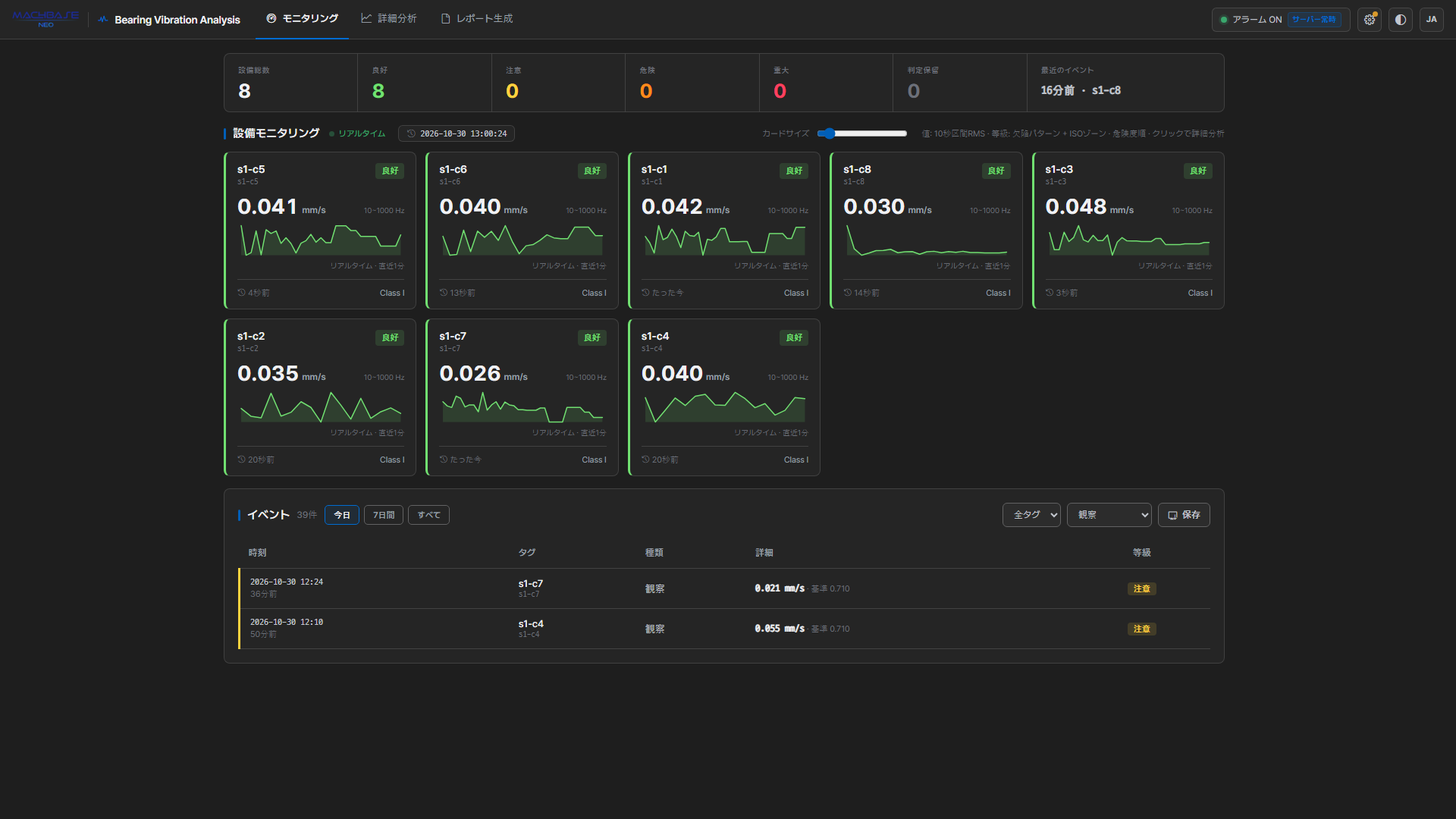
すべての分析は決定論的です。等級判定・診断・レポートにLLMは必要ありません。LLMは、詳細分析とレポートに記述形式の専門家所見を加えるオプション機能としてのみ接続されます。
インストール
Machbase Neo左側のサイドパネルにあるパッケージ一覧でneo-pkg-bearing-analyticsを選択し、Installボタンをクリックするとインストールされます。インストールが終わるまでしばらく待ちます。
初めて使う前に、管理者(SYS)が専用データベースを作成し、アカウントごとに権限を付与する必要があります — 初期設定を参照してください。アプリを使うアカウントごとに、Neoで発行したAPIトークンも必要です — APIトークンの入力。Machbase Neo 8.7.3 以降で動作します。
アンインストール
左側のパネルでneo-pkg-bearing-analyticsを選択し、Uninstallをクリックするとパッケージが削除されます。それまでに蓄積された設定・イベント・学習値・レポートは保持されます。
このパッケージが登録するタイマー(サーバー監視・帯域抽出など)はパッケージの外(Neoのタイマー一覧)に残ります。タイマーはアカウントごとにそのアカウントのAPIトークンでしか操作できないため、削除時に自動では消しません — 削除する前に各アカウントでアプリのアラームをオフにし、判定基準 → 帯域・欠陥パターン抽出もオフにしてから保存すると、そのアカウントのタイマーが削除されます。オフにせずに削除した場合、残ったタイマーは実行するファイルがないため次の実行時にSTOP, not foundで停止し、それ以降は実行されません。Neoのタイマー画面でアカウントごとにNEO_BEARING_*を削除してください。アンインストールのログにもこの案内が出力されます。
動作のしくみ
アプリを起動するとNeoに接続し、TAG tableを自動で見つけて実データで動作します。使用できるTAG tableがない場合は、案内文とともに空の状態のままになります — モックデータで代替しないため、画面に表示される値は常にDBに実際に存在する値です。
分析はすべてパッケージ内で決定論的に計算されます。RMS・FFT・包絡線・尖度・ベアリング欠陥周波数といった信号処理と等級判定は、外部呼び出しなしで、ブラウザーとパッケージのコード内で処理されます。
画面構成
上部に3つのメインタブと、設定(⚙)の入口があります。ヘッダーの右側には、アラームのトグル、テーマ切り替え、画面言語(KO・EN・JA)の選択があります。
| タブ | 用途 |
|---|---|
| モニタリング | 設備カードのグリッド、等級別サマリー(判定保留を含む)、イベント一覧 |
| 詳細分析 | 選択したタグのスナップショット — 波形・推移・FFT・包絡線・ケプストラム・スペクトログラム・帯域別衝撃性、ルールベースの診断 |
| レポート作成 | 振動分析レポートの作成・プレビュー・保管庫 |
| 設定 | データソース・設備情報・判定基準・アラーム設定・LLM連携・データ管理 |
異常判定
欠陥パターンが等級のスイッチを入れ、ISOゾーンがその高さを決めます。
| 基準 | 問い | 役割 | 学習の要否 |
|---|---|---|---|
| 欠陥パターン | ベアリングの欠陥周波数の位置に根拠が成立するか? | ゲート — これがオンにならなければ等級は良好 | 不要 |
| ISOゾーン | 国際規格の基準で、絶対的に高いか? | 高さ — どれだけ緊急か | 不要 |
| ベースライン | この設備の平常時と比べて高いか? | 根拠表示 | 必要 |
| 帯域エネルギー | 特定の周波数帯域だけが際立って上がったか? | 根拠表示 | 必要 |
振動が高いという事実だけでは、等級は上がりません — それは画面に別途記載されます。公開データ383件で検証したところ、4つの基準をすべて等級に反映すると正常な設備の69%が警報として検出されましたが、この構造では3%でした。
等級を決める2つの基準は学習が不要なため、RPMとベアリングモデルを入力すればすぐに判定が出ます。
詳しい内容は異常判定の仕組みに、このツールが実際にどこまでできるかはこのツールが行うことと行わないことにあります。
監視方式
アラーム判定は、2つの方式のいずれかで動作します。設定 → アラーム設定で選びます。
| 方式 | 判定する主体 | アプリを閉じると |
|---|---|---|
| アプリ監視(既定) | ブラウザーで開いているアプリ | 判定が止まります |
| サーバー常時監視 | Neoタイマー | 判定を続け、イベントを蓄積します |
2つの方式は同じ判定ルールを使うため、モードを切り替えても、同じデータから同じ結果が得られます。詳しくはアラームとイベントを参照してください。
LLMプロバイダー(任意)
詳細分析とレポートに記述形式の所見を加えるときにだけ使います。4つのプロバイダーに対応しています。
| プロバイダー | API | ローカル |
|---|---|---|
| Claude | Anthropic API | いいえ |
| OpenAI | OpenAI API | いいえ |
| Gemini | Google Gemini API | いいえ |
| Ollama | Ollama REST API | はい |
接続しなくても、等級判定・診断・レポートはすべて正常に動作します。
保存されるデータ
専用データベース NEO_BEARING_STORE を使います。管理者が一度作成してアカウントごとに権限を付与すれば、以降はアプリを開いたときに、必要なテーブルを自動的に作成します(共用テーブルはSYSで初めて開いたとき、アカウント別のCONFIGテーブルはそのアカウントが初めて開いたとき)。
| 名前 | 種類 | 内容 | アカウントの区別 |
|---|---|---|---|
SYS.EVENTS | TAG table | イベント履歴(自動削除なし) | 行キー <アカウント>: |
SYS.BAND | TAG table | 帯域エネルギーのトレンド・欠陥パターンスコアのトレンド | 行キー <アカウント>: |
SYS.BASELINE | LOOKUP table | 学習済みの正常状態(μ・σ) | 行キー <アカウント>: |
SYS.MONSTATE | LOOKUP table | タグごとの直前の判定状態、監視状態、複数のタブのうちどれが判定を担当しているかの記録 | 行キー <アカウント>: |
<アカウント>.CONFIG | LOOKUP table | 設定のすべて — データソース・設備情報・判定基準・アラーム・LLMキー | テーブルがアカウントごとに別 |
<アカウント>/vibration-reports/ | ファイル | 作成されたレポートHTML(フォルダー名のアカウントは小文字) | フォルダーがアカウントごとに別 |
前の4つのテーブルは1セットを共用し、行のキーでアカウントを区別します。画面には接頭辞なしで表示されます。CONFIG だけはテーブル自体がアカウントの所有ですが、これはLLMのAPIキーとWebhook URLがここに入っているためです — Machbaseには行単位の権限がないため、テーブルを分けることで初めて、他のアカウントからは照会すらできなくなります。
パッケージを削除しても、設定・イベント・学習値・レポートは残ります。蓄積されたデータ量の確認と整理は、設定 → データ管理で行います。
基本的な作業手順
- Neoでパッケージをインストールし、管理者が保存先と権限を準備します。
- 設定 → データソースで、分析するTAG tableを選択します。
- 設定 → 設備情報で、RPMとベアリングモデル(等級に必須)、単位・Classを登録します。
- 設定 → 判定基準でゾーン境界を確認し、必要に応じて正常状態を学習させます。
- 設定 → アラーム設定で監視方式と通知を決め、アラームをオンにします。
- モニタリングタブで、設備の状態を確認します。
- 異常の兆候が見えるカードをクリックして、詳細分析に入ります。
- レポート作成で対象タグと期間を選び、分析レポートを作成します。
ドキュメント一覧
| ドキュメント | 内容 |
|---|---|
| 用語集 | 振動分析が初めての方はここから — BPFO・包絡線・欠陥パターン・判定保留など |
| 初期設定 | 保存先・権限・データソース・設備情報・判定基準・LLM・データ管理 |
| 使い方 | モニタリング・詳細分析・レポート作成 |
| アラームとイベント | 監視方式・アラーム設定・通知チャンネル・監視状態の確認 |
| 異常判定の仕組み | 何を測り、どのような基準で等級を付けるか |
| 故障タイプとシグネチャ | どの故障をどのような根拠で区別するか・設定によって何が使えるようになるか |
| このツールが行うことと行わないこと | 公開データでの実測成績・できないこと |
| トラブルシューティング | 症状別の原因と対処 |