使い方
設定が済んだら、3つのメインタブ — モニタリング・詳細分析・レポート作成 — で作業します。画面は韓国語・英語・日本語で表示でき、括弧内の韓国語は韓国語の画面での表示名です。
モニタリング
全設備の状態をひと目で確認する画面です。
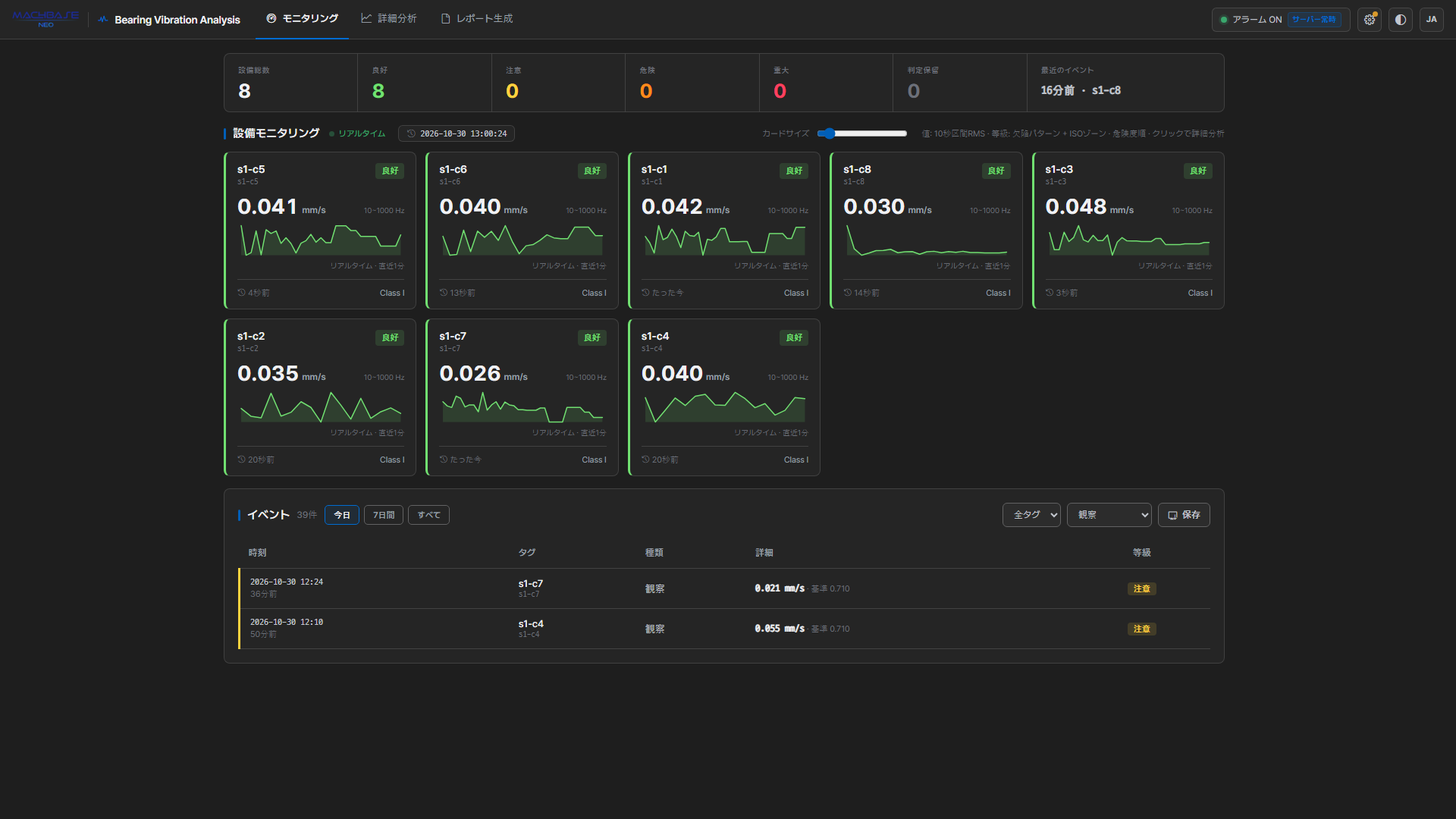
サマリーバー
上部のサマリーバーには次の欄があります。
| 欄 | 内容 |
|---|---|
| 総設備数 | 画面に表示されている設備の数。クリックすると等級フィルターが解除されます |
| 良好・注意・危険・重大(양호 · 주의 · 위험 · 심각) | 等級別の設備数。クリックするとその等級の設備だけをカードに絞り込んで表示し、もう一度クリックすると解除されます |
| 判定保留(판정 보류) | 現在、等級を付けていない設備の数。マウスを重ねると理由別の内訳(計測異常・信号途絶・停止・判定不可・欠陥パターン測定待ち/失敗・判定待ち)が表示され、クリックするとその設備だけに絞り込みます |
| 最新イベント | 最も新しいイベント。下のイベント一覧のフィルターとは関係ありません |
設備カード
選択したタグごとにカードが1枚ずつ作られます。カードをクリックすると、そのタグの詳細分析に移動します。
| カードの要素 | 意味 |
|---|---|
| 別名・タグ名 | データソースが2つ以上ある場合、タグ名の横にテーブル名が付きます |
| 等級バッジ | 良好・注意・危険・重大。末尾の表示 N시간째 は確定してからの経過時間、1회차・2회차 はまだ確定前の候補、복귀 N회차 は復帰を確認中であることを示します |
| 大きな数字 | 等級の高さを決めるISO振動値(10~1000 Hz帯域のRMS。単位の横に 10~1000 Hz と表示)。加速度・変位センサーは、同じ帯域の値を元の単位で表示します。まだ値がない場合は区間RMSを表示し、その測定帯域を示します |
| 数字にマウスを重ねる | 欠陥パターンの検出有無(グリッドスコア)、ベースライン・帯域の限界値に対する倍率、ISO値と全帯域値の差 |
| スパークライン | 直近1分間の振動の推移 |
| 下の行 | 最終受信時刻・Class |
- 既定の並び順は等級の重い順です。カードをドラッグ&ドロップすると好きな順に並べ替えられ、その順序は保存されて次に開いたときも維持されます。
- カードサイズスライダーでグリッドの密度を調整できます。
- カードの等級はアラームと同じルールで付けられます — 欠陥パターンの抽出周期(既定10分)ごとに、欠陥パターンが等級のスイッチを入れ、ISOゾーンがその高さを決めます。アラーム設定のRMS区間は、運転/停止・信号途絶・計測異常の判断と、平常比の根拠に使われます。
カードバッジ
| バッジ | 位置 | 意味 | 対応 |
|---|---|---|---|
| 判定保留(판정 보류) | 等級の位置 | 現在は等級を付けていません。マウスを重ねると理由と直前の確定等級が表示されます | 理由に応じて下記を参照 |
| 停止(정지) | グラフの上 | 設備が止まっているため、判定を止めています(直前の状態を維持) | 対応不要 — 運転が再開されると判定も再開されます |
| 信号途絶(신호 두절) | グラフの上 | データが入ってきていません。グラフの線が薄く表示されます | 収集経路を確認 |
| 計測異常(계측 이상) | グラフの上 | クリッピング・DCドリフトなどにより、波形が信頼できません | センサー・ケーブル・マウンティングを確認 |
| 等級反復 N回(등급 반복 N회) | 右上 | 直近2時間に等級の悪化(しきい値超過)が3回以上繰り返されました | クリックすると、最後に悪化した時点の詳細分析が開きます |
判定保留の理由には、上の3つ(停止・信号途絶・計測異常)のほかに次のものがあります。
- 判定不可(판정 못 함) — RPMやベアリング形状が登録されていないため、欠陥パターンを組み立てられません(ジャーナルベアリングを含む)。設備情報を入力してください。
- 判定待ち(판정 대기) — アプリを開いた直後で、最初の判定を待っている状態です。
- 欠陥パターン初回測定待ち / 欠陥パターン測定失敗 — 今回の判定回で欠陥パターンを測定できなかったため、直前の等級を維持しています。次の判定回で再測定します。
テーブルフィルター
データソースを2つ以上選ぶと、「設備モニタリング」の見出しの横にテーブルフィルター(테이블 필터)が表示されます。見たいテーブルだけを選んで、カードとサマリーバーを絞り込めます。
- 変わるのは画面の表示だけです。監視・アラームの対象はそのままです(恒久的に外すには、設定 → データソースで選択を解除します)。
- すべて非表示にすると、「表示するテーブルが1つも選ばれていません」という案内とすべて表示ボタンが表示されます。
監視状態の通知
監視が正しく動いていない場合、画面の一番上に警告が表示されます。タイマーが止まった場合、動いてはいるものの判定対象がない場合、アプリの判定が遅れている場合です。ほとんどは再登録ボタンですぐに対処できます。
「イベントがない」ことが、設備が正常だという意味なのか、監視が止まっているという意味なのかを区別するための仕組みです。表示ごとの意味と対処は、アラームとイベント › 監視状態の確認を参照してください。
イベント一覧
下部のイベント一覧には、記録されたイベントが時刻・タグ・種類・詳細・等級で表示されます。各行をクリックすると、そのイベントが発生した時点の詳細分析に移動します。
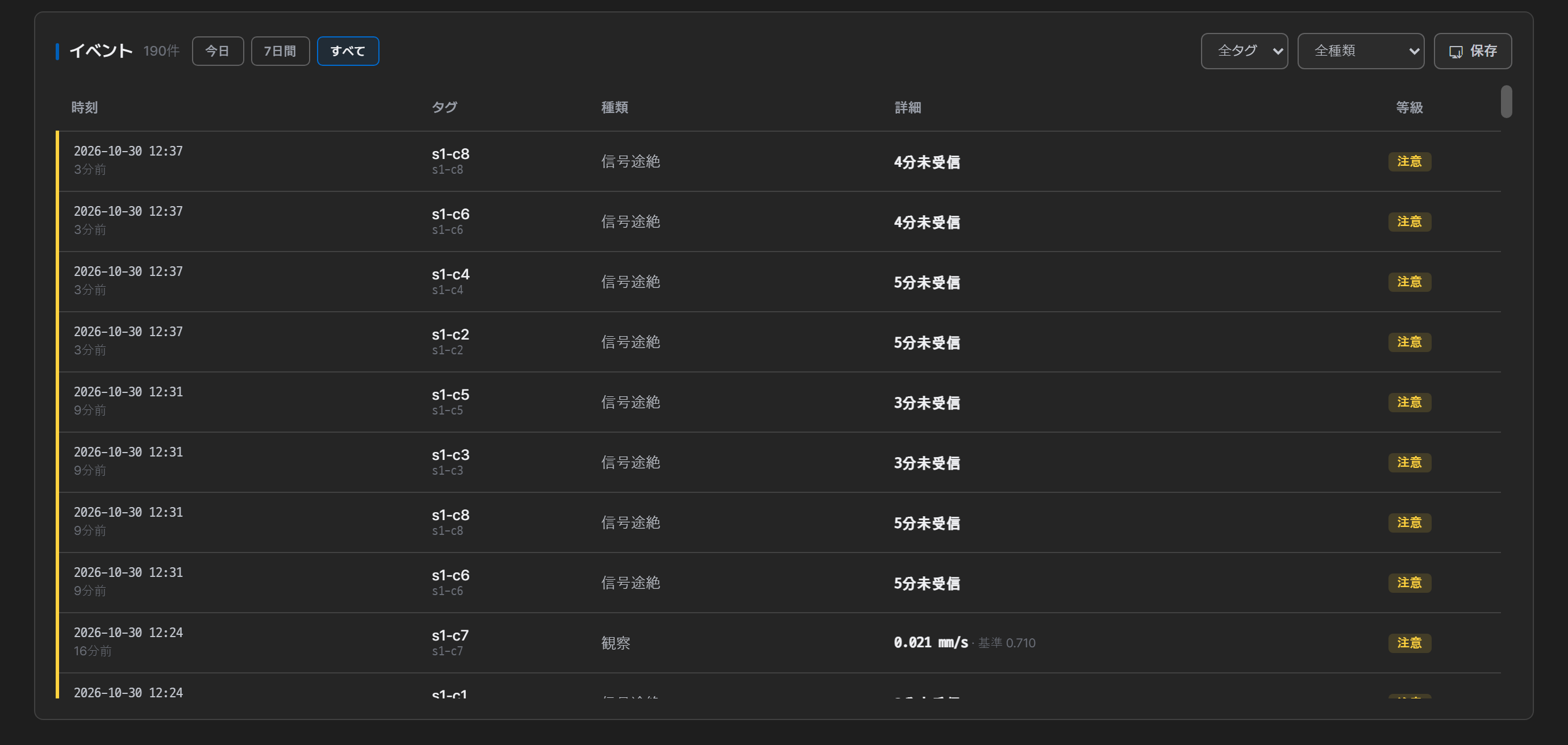
詳細欄には、種類に応じて次の内容が記載されます。
| 種類 | 詳細欄 |
|---|---|
| 等級イベント(観察・しきい値超過・状態継続・状態改善・正常復帰)、速度(mm/s)センサー | 等級の高さを決めたISO値・超えたゾーン境界(例:3.2 mm/s · 기준 2.8) |
| 等級イベント、加速度(g)・変位(μm)センサー | 元の単位の値・等級の根拠(例:0.077 g · ISO 위험 구간 · 결함 패턴 외륜(BPFO)) — 等級は速度に換算したISO値で付けるため、元の単位での基準値はありません |
| 信号途絶 | 無受信の時間(例:6분 무수신) |
| 計測異常・計測復帰 | 理由(例:플랫라인、계측 정상 복귀) — マウスを重ねると説明が表示されます。振動値ではないため、数値は記載しません |
欠陥パターンのグリッドスコア・部位・判定回(例:격자 3.2 · 외륜(BPFO) · 2회 연속 확정)は、エクスポートファイルの「詳細」列と通知文に記載されます。
- 期間チップ(今日・7日・全体)とタグ・種類のドロップダウンで、一覧を絞り込めます。フィルターに合うイベントのうち直近の200件を表示し、件数はフィルターに合うイベント全体の数です。それ以上はエクスポートで確認します。
- 一覧は30秒ごとに読み直されます — サーバー監視や別のタブが記録したイベントも、再読み込みなしで表示されます。表示されるのは現在監視中のタグのイベントだけで、選択を解除したテーブルのイベントはエクスポートで確認します。
- 種類は8つです — 設備等級:観察(1回目・通知なし)・しきい値超過・状態継続・状態改善・正常復帰、監視状態:計測異常・計測復帰・信号途絶。各種類の意味は異常判定の仕組み › イベントにあります。
ベースライン・帯域はイベントを作りません。 逸脱しても一覧には表示されず、カードと根拠表に表示されるだけです。等級イベントは、欠陥パターンの抽出周期(既定10分)ごとに発生します。
イベントのエクスポート
イベント一覧の保存(저장)ボタンをクリックすると、期間とファイル形式(CSV・JSON)を選ぶ画面が開きます。指定した期間のイベントをファイルとしてダウンロードできます。一覧と違い、選択を解除したテーブルのイベントもすべて含まれます。
CSVの列は、時刻・テーブル・タグ・別名・種類・等級・指標値・基準値・詳細です。
列名と、種類・等級・詳細の値は、ダウンロードするときの画面言語で保存されます。JSONのキー名(time・grade など)は言語に関係なく英語です。
アラーム判定がいつ、どのようにイベントを作るかは、アラームとイベントで説明しています。
詳細分析
1つのタグを深く掘り下げて見る画面です。モニタリングのカードやイベントの行から開きます。
詳細分析はスナップショットです — 開いた時点のデータで固定され、画面がリアルタイムに更新され続けることはありません。最新の状態で取り直すには、更新をクリックするか、タグ・期間を変更します。開いた後に監視側で見た計測状態が変わると、画面の上にその旨と更新ボタンが表示されます。
タグ・期間の選択
- 画面上部のドロップダウンで、分析するタグを切り替えられます。
- 照会期間はプリセットで選びます — 1時間・6時間・24時間・全体、または横のカレンダーで直接指定します。プリセットは、そのタグの最新データを基準に設定されます。
- そのタグのデータがプリセットの長さより短い場合、そのプリセットは無効になります。クリックすると「データが不足しています」という案内が表示されるので、その場合は全体で確認します。
- 直接指定は日付単位です(開始日 00:00 ~ 終了日 23:59)。プリセットから切り替えると、直前のプリセットの区間の日付があらかじめ選択されます。
チャートの時間軸は、選択した期間全体に広がります。データのない区間は空白のまま残るため、実際にどこにデータがあるかがそのまま分かります。
計測有効性の警告
信号にクリッピング(飽和)・フラットライン・DCドリフト・単発スパイクといった計測異常が検出されると、画面の上に信号異常 — センサー点検が必要(신호 이상 — 센서 점검 필요)という警告が表示され、診断は診断保留の状態になります。
飽和した信号は振幅を実際より低く見せ、時間領域の単発インパルスはスペクトル全体を広帯域に汚染します。そのため、この警告が出ている間は、特定の候補だけでなくすべての根拠の信頼度が一緒に下がります。機械を疑う前に、まずセンサー・ケーブル・マウンティングを確認してください。
警告ボックスがなく、灰色のDC成分(DC 성분)の案内が1行だけある場合は、異常ではありません。平均値は大きいものの一定しているセンサー(MEMS加速度計の重力軸、近接変位センサーなど)であることを示す参考情報で、判定はそのまま行われます。レポートにも同じ灰色の案内が入ります。
重大度評価
カード上部には総合等級(その下のバーが4段階のうち何番目かを示します)と判定文、そして2つの軸が等級をどう決めたかが1行で表示されます(例:「欠陥パターンあり + ISO A区間 → 注意」)。その下に今やること(지금 할 일)の1行と根拠となる事実(根拠スコア・判定基準時刻と、期間を分けた区間のうち同じ判定になった箇所の数)が続き、RPMやベアリングが登録されていない場合は「判定基準 n/N(… 未適用)」も一緒に表示されます。欠陥パターンを測れなかった場合や、パターンなしで振動だけが大きい場合など、この1行で説明できないときだけ理由の文が加わります。
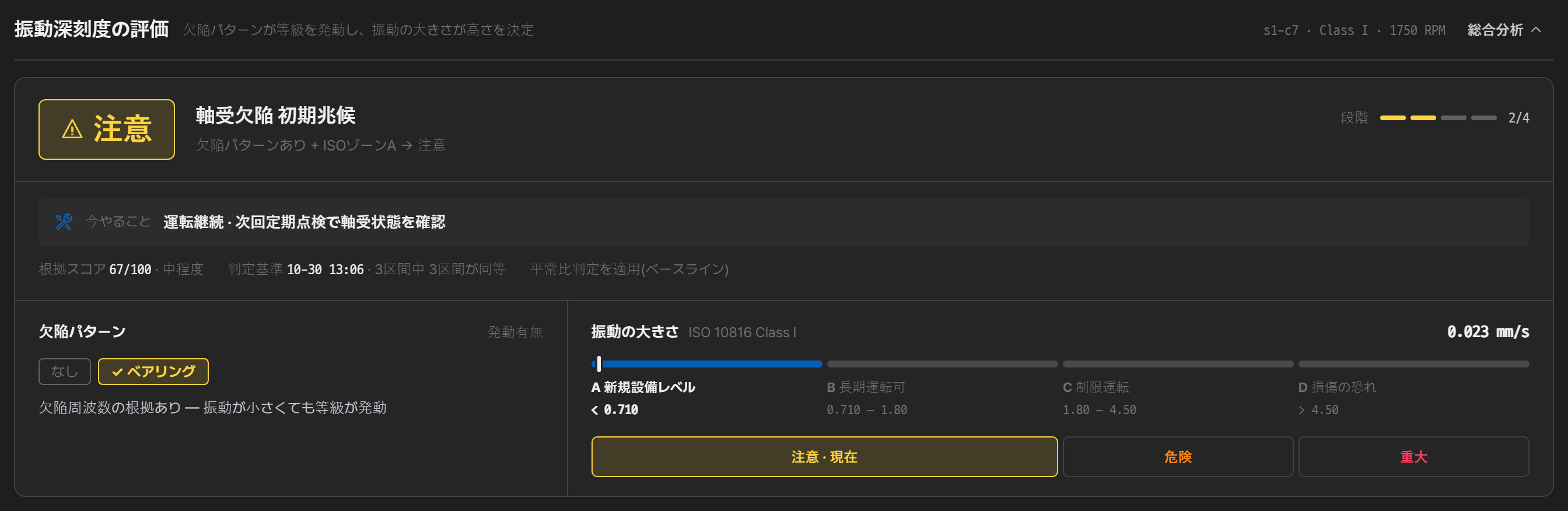
その下の2つのボックスが、等級が決まった過程を示します。① 欠陥パターン(① 결함 패턴)は等級のスイッチを入れる軸(なし・あり)、② 振動の大きさ(② 진동 크기)は等級の高さを決める軸です — ISOゾーンA〜Dのバーが現在値まで塗られ、その下の行に欠陥パターンがあるときのゾーン別の等級(A・B → 注意、C → 危険、D → 重大)が記載されます。ゾーンのバーには等級色を使わず、ゾーン名も等級語ではなく規格上の意味(A 新規設備レベル・B 長期運転可・C 制限運転・D 損傷のおそれ)で表します。
この等級は、振動の大きさ(ISO)が決めるものではありません。 等級のスイッチを入れるのは欠陥パターンただ1つです — 包絡線(エンベロープ)で、ベアリングの欠陥周波数(BPFO・BPFI・BSF・FTF)の位置に根拠が成立したかどうかです。その根拠が成立して初めて等級が上がり、ISOゾーンは上がった等級の高さを決めます。
そのため、振動が大きくても欠陥パターンがなければ等級は良好のままで、逆に振動が普通でもパターンがはっきりしていれば等級は上がります(振幅にまだ現れない初期のベアリング欠陥がこれに当たります)。ベースライン・帯域の値は等級を動かさず、根拠としてのみ一緒に表示されます。
期間統計の表(ISO判定値・Crest Factor P95・広帯域RMS P95・変化率・持続した最悪RMS・観測窓)は、選択した期間全体から算出した値です。等級の根拠はISO判定値の行だけで、ほかの行は基準と比べた事実(以内・超過)のみを示します。備考にマウスを合わせると算出条件の全文が表示されます。
モニタリングのカードと同じ判定ルールを使うため、2つの画面の等級が食い違うことはありません(詳細分析では、より長いウィンドウで期間内の複数の地点を測定します)。詳しい原理は異常判定の仕組みにあります。
表示単位の切り替え
同じ振動信号でも、加速度(g)・速度(mm/s)・変位(μm)のどれで見るかによって、現れる欠陥が変わります。「スペクトル分析」の見出し行にある表示物理量(표시 물리량)ボタンで切り替えられ、センサーが実際に測定した単位には (원본)(元の単位)の表示が付きます。
| 単位 | 強調されるもの |
|---|---|
加速度 g | 高周波 — ベアリング・衝撃性の欠陥 |
速度 mm/s | 中間帯域 — ISO判定の基準 |
変位 μm | 低周波 — アンバランス・ミスアライメント |
ベアリング欠陥が疑われるのに速度波形ではよく見えない場合は、加速度に切り替えてみてください。切り替えは波形・FFT・スペクトログラム・ケプストラム・診断指標(時間領域)の表示に適用され、レポートを作成するときも、いま選んでいる単位が使われます。包絡線は判定の入力なので常にセンサー本来の単位で計算し、トレンドと等級判定には影響しません。
尖度飽和の警告
尖度の推移がピークから下がっているのに、RMSが維持または上昇している場合、チャートの下に警告が表示されます。
尖度の低下は通常「良くなった」と読まれますが、この組み合わせは、欠陥が進行して衝撃が常態化した状態である可能性があります。初期のベアリング欠陥は鋭い衝撃で尖度を上げ、欠陥が広がると衝撃が途切れなく続くようになり、尖度が再び下がります。尖度だけを見て回復と判断しないでください。
チャート
| チャート | 見るもの |
|---|---|
| RMS推移 | 振動エネルギーの時間変化・ISOゾーンの基準線 |
| Peak-to-Peak・Crest Factor・尖度の推移 | 瞬間的な衝撃の大きさと、波形の鋭さの変化 |
| 欠陥帯域エネルギーの推移 | 周波数帯域ごとのエネルギーの変化。帯域抽出をオンにすると、包絡線系列(周期性・欠陥周波数)も一緒に描画されます。凡例をクリックすると、その系列を非表示にしたり再表示したりできます。アラーム基準で表示(알람 기준으로 보기)をクリックすると、各系列を学習済みの限界値で割った比率の軸に切り替わります — 1.0が学習済みの限界線なので、どの系列がどれだけ近づいているかがひと目で分かります(帯域ベースラインの学習が必要。帯域は通知を出さず、根拠としてのみ使います) |
| 生波形 | 時間領域の振動波形(ホイールで拡大・縮小、ドラッグで移動、ダブルクリックでリセット) |
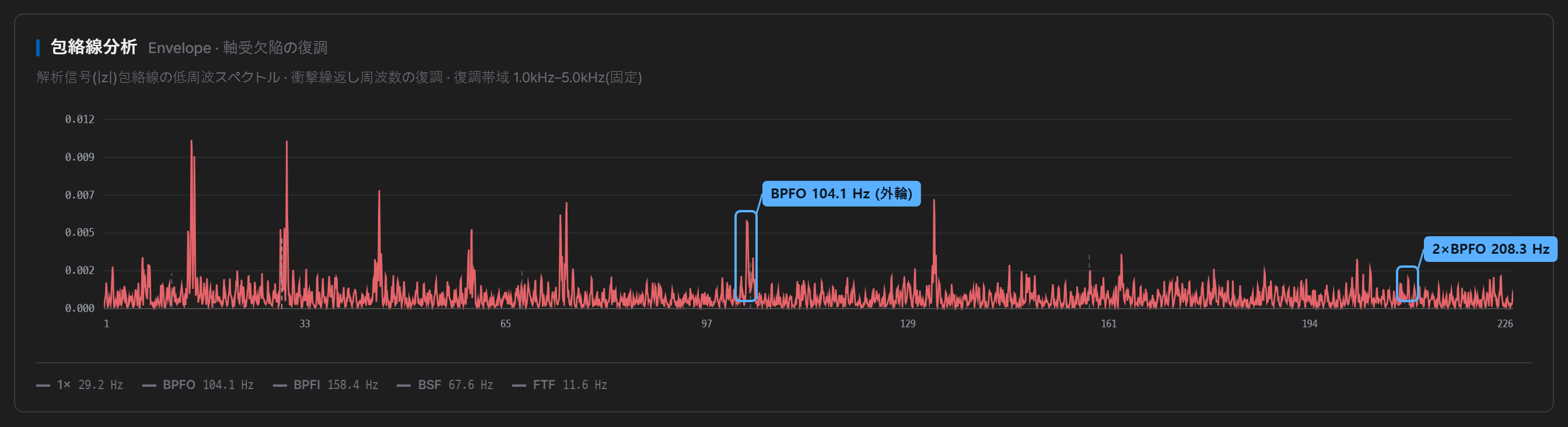
| FFTスペクトル | 周波数成分。ベアリング登録時は1×・2×・BPFO・BPFI・BSF・FTFの位置を示し、チャートの下にその周波数の一覧を置きます |
| ↳ 範囲 | 既定では低周波を中心に表示し、全帯域(전대역)に切り替えると、センサーが測定できる最大周波数まで広げます |
| スペクトログラム | 時間-周波数の変化 — 欠陥帯域がいつから大きくなったか |
| 帯域別衝撃性(カートグラム) | どの周波数帯域の衝撃性が最も大きいかを示す参考表示です。包絡線分析はこの帯域ではなく、1~5 kHzの固定帯域で行います。マウンティング方式を指定した場合、その上限より上の帯域は探索から除外されます |
| 包絡線分析 | 衝撃性の欠陥が作る変調成分 — 欠陥パターンを測るチャート |
| ケプストラム | 高調波・側帯波の周期成分 |
| 診断指標(時間領域) | 生波形の区間から算出した、衝撃・エネルギー特性の指標 |
診断と詳細措置
総合分析を展開(종합 분석 펼치기)をクリックすると、ルールベースの診断が表示されます。アンバランス・ミスアライメント・ベアリング内輪/外輪・ゆるみ・ギアなどの欠陥を判定し、判定根拠(どの指標から得た根拠かという出所付き)と詳細措置(今やることの実行方法・判定を補う作業、それぞれ理由付き)を一緒に示します。
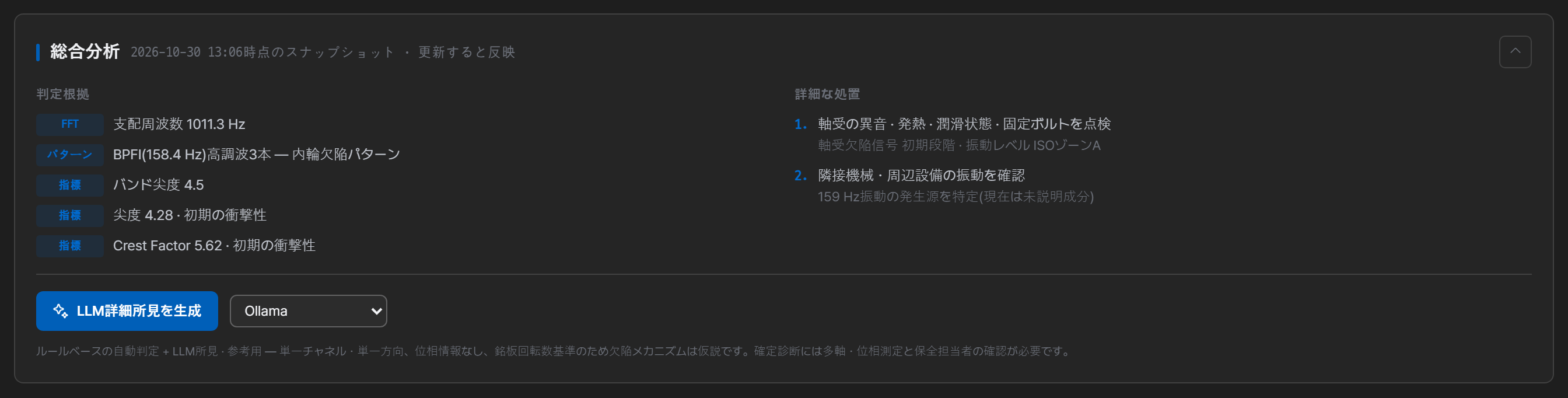
詳細措置は固定の一覧ではなく、判定結果(欠陥パターン・振動の大きさ・衝撃性・トレンド・出所不明の振動・未入力の設備情報)に合う項目だけを選び、最大5件まで表示します。計測異常が出ている場合は、機械の点検項目は出さず、計測の確認項目だけを表示します。
この判定は、単一チャンネル・単一方向の測定に基づき、位相情報なしで、銘板記載の回転数を基準に計算されます。欠陥のメカニズムは仮説であり、確定診断には多軸・位相の測定と、保全担当者による確認が必要です。
LLM所見(任意)
LLMを連携している場合は、総合分析の下にあるLLM詳細所見を生成(LLM 상세 소견 생성)で、記述形式の専門家所見を作成できます。所見は、画面に表示されたチャートの実測値だけを根拠にします。プロバイダーはボタン横のドロップダウンで選び、生成に使われたモデル名が所見の下に残ります。
所見は、振動解析の専門家ではなく設備担当者が読むものとして、現在の状態・そう見える理由・推奨行動(지금 상태・그렇게 보는 이유・권장 행동)の3つの問いに答えます。LLMは専門用語で書かれた測定データをそのまま読みますが、所見は平易な言葉に言い換えて書きます(例:「BSF側帯波」→「ベアリングの玉側の信号」)。
判定(等級・原因の順位・措置)はエンジンがすでに決めており、LLMはその意味を説明するだけです。値を新たに計算したり順位を覆したりせず、計測異常の警告が出ている場合は結論を暫定とし、原理的に判別できない項目を「可能性が低い」とは書かず、等級を誇張しません。推奨行動は画面の「今やること」と詳細措置だけを扱い、新しい措置は作りません。
所見は画面言語で書くよう依頼します。英語・日本語のときは、質問の最後に出力言語の指示を付けます。小さなローカルモデルはこの指示に従いきれず、韓国語が混ざることがあります。
LLMを連携していなくても、ルールベースの診断だけで十分に機能します。
レポート作成
分析結果を文書として残す画面です。
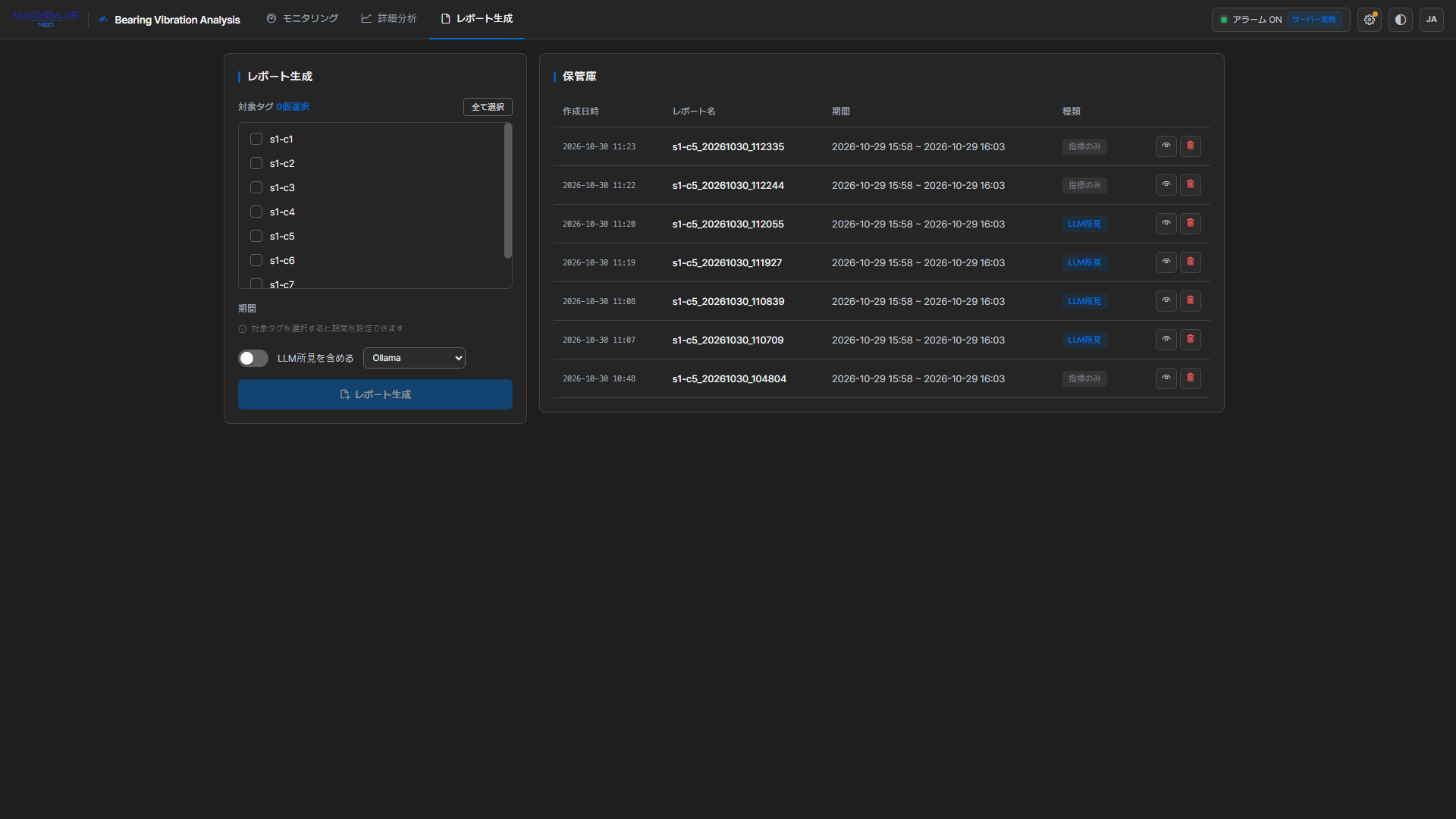
- レポートに含める対象タグを選びます。(既定は未選択。全選択に対応)
- 期間を選びます — プリセット(1時間・6時間・24時間・全体)はタグごとに、そのタグの最新データを基準に設定され、カレンダーで直接指定した区間は、選択したすべてのタグにそのまま適用されます。直接指定した期間にデータがないタグがある場合は、警告とともにそのタグのデータ区間が案内されます。
- 必要に応じてLLM所見を含めるをオンにし、プロバイダーを選びます。
- レポート作成をクリックします。
選択したタグごとにレポートファイルが1つずつ作成されます。ファイル名は タグ名_作成日時.html の形式です。
レポートは 作成を開始したときの画面言語 で作成されます。作成中に言語を変えても、その回は開始時の言語のままです。作成済みのレポートは変わらないので、別の言語が必要な場合は作成し直します。
作成は、データ照会 → 指標計算 → 所見生成 → 保存 の4段階で進み、進行状況が表示されます。時間がかかる場合は、生成中止で取り消せます。完成したレポートは、ログインしているアカウントのフォルダー(<アカウント>/vibration-reports/、アカウント名は小文字)に保存されます。
レポートの構成
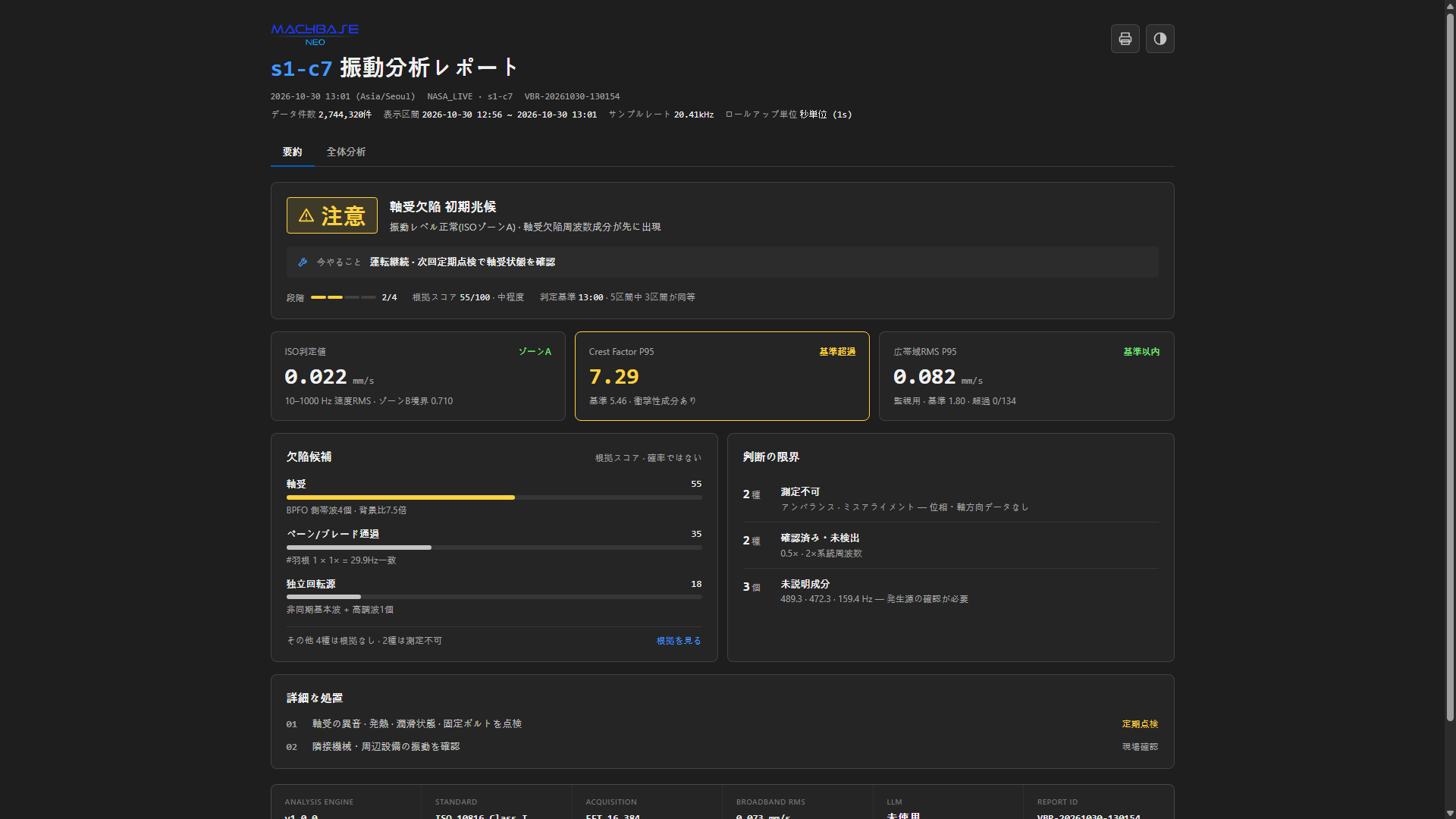
レポート上部の サマリー(요약)・全体分析(전체 분석)タブで表示を切り替えます。サマリーはひと目で読み取るためのもので、全体分析はすべてのチャートと根拠を、番号付きの節(01 重大度~05 詳細措置)の順に展開します。サマリーの 根拠を見る(근거 보기)・深層分析を見る(심층 분석 보기)リンクは、全体分析の該当セクションへ移動します。
| タブ | 内容 |
|---|---|
| サマリー | 等級(4段階のうちの位置)と判定・今やること・LLM所見の要点(連携時)・主要数値(ISO判定値・Crest Factor P95・広帯域RMS P95)・欠陥候補・判断の限界・詳細措置 |
| 全体分析 | 重大度(欠陥パターン × 振動の大きさ、指標表)・トレンド・スペクトル(FFT・生波形・スペクトログラム・包絡線・Kurtogram)・欠陥の根拠(根拠スコア0~100・反証・未説明成分)・詳細措置・LLM所見(連携時)・測定情報 |
レポートの判定・根拠・措置の文言は体言止めの箇条書き(개조식)で記載されます。LLM所見は、1行の要点と、現在の状態・そう見える理由・推奨行動の3つの部分で構成され、1位の根拠スコアが70点未満、または計測異常の場合は 暫定判定(잠정 판정)と表示されます。
スペクトルの節のFFTは、欠陥周波数が見える既定の範囲で描かれ、全帯域(전대역)ボタンでセンサーが測定できる最大周波数まで広げられます。チャート下の基準周波数一覧(回転の倍数・ベアリング欠陥周波数)では、根拠が指し示した成分に枠線が付きます。
印刷すると全体分析がライトテーマで出力されます。チャートは1列、FFTは画面で選んだ範囲、測定情報は1行で出力されます。
印刷はレポート上部の印刷ボタン(印刷・PDFとして保存)で行ってください。アプリから開いたレポートは、コンソールから隔離された枠の中に表示されるため(レポートファイルがログイン情報・APIトークンにアクセスできないようにするため)、ブラウザーのCtrl+Pでは外側の枠だけが印刷されます。
保存されたレポートは、外部参照のない自己完結型のHTMLファイルでありながら、チャートは画像ではなく操作できる状態のまま保存されています — ホイールズーム・ドラッグ・ツールチップが動作し、テーマの切り替えに合わせて再描画されます。ファイルを1つ渡すだけで、相手も同じように詳しく見ることができます。
各レポートには判定フィンガープリントが残ります。判定エンジンのルールから計算されるため、フィンガープリントとしきい値(Thresholds)欄が同じなのに数値が異なる場合はデータが変わったということであり、フィンガープリントが異なる場合はパッケージ(判定エンジン)が変わったということです。
保管庫
右側の保管庫には、保存されたレポートが次の列で表示されます。
| 列 | 内容 |
|---|---|
| 作成日時(생성일시) | レポートを作成した時刻 |
| レポート名(리포트명) | ファイル名(タグ名_作成日時)。マウスを重ねると対象タグが表示されます |
| 期間(기간) | レポートが対象とした期間 |
| 種類(유형) | LLM 소견(所見付き)または지표만(指標のみ) |
各行の目のアイコンのボタンでプレビュー、ごみ箱のボタンで削除します(確認画面が表示され、元に戻せません)。件数が多い場合は、ページを送って表示します。
使い方のヒント
- 最初はタグを1~2個だけ選んで動作を確認してから、対象を広げます。
- 等級を出すには、設備情報にRPMとベアリングモデルが登録されている必要があります。加速度・変位センサーの場合は、単位も必ず正しく選んでください — 空欄のままにすると速度(mm/s)とみなされ、等級の高さがずれます。
- 「平常時と異なる」変化まで根拠として見るには、正常なときにベースライン学習をしておきます。
- アプリを閉じても監視を続ける必要がある場合は、サーバー常時監視に切り替えます。
- イベントが溜まったら、定期的に保存でエクスポートして別途保管します。
- 極端な指標を見たときは、まず計測有効性の警告を確認します — 誤診の多くは、機械ではなくセンサー側に原因があります。