베어링 진동 분석
neo-pkg-bearing-analytics는 Machbase Neo TAG table에 쌓인 진동 센서 데이터를 SQL·TQL 작성 없이 설비 건전성 진단으로 바꿔 주는 패키지입니다.
중심은 베어링 결함 진단입니다. 포락선 복조로 베어링 결함 주파수(BPFO·BPFI·BSF·FTF) 자리에 근거가 서는지 대조하며, 이 방식은 공개 수명시험 데이터로 검증했습니다.
등급은 베어링 결함의 근거가 설 때만 오릅니다. 진동이 크다는 사실만으로는 올리지 않습니다 — 그건 ISO 10816 심각도로 따로 표시합니다. 스펙트럼에서 불평형(1×)·정렬불량(2×)·기계적 풀림 같은 회전기계 공통 패턴이 보이면 “의심” 소견으로 적어 주지만 등급으로 단정하지는 않습니다. 위상(타코)이나 축방향 채널 없이는 원리적으로 확정할 수 없기 때문입니다. 자세한 경계는 이 도구가 하는 일과 하지 않는 일에 있습니다.
위에 나온 말(BPFO·포락선·결함 패턴 등)이 낯설면 용어 사전을 먼저 보세요. 한 페이지로 정리돼 있습니다.
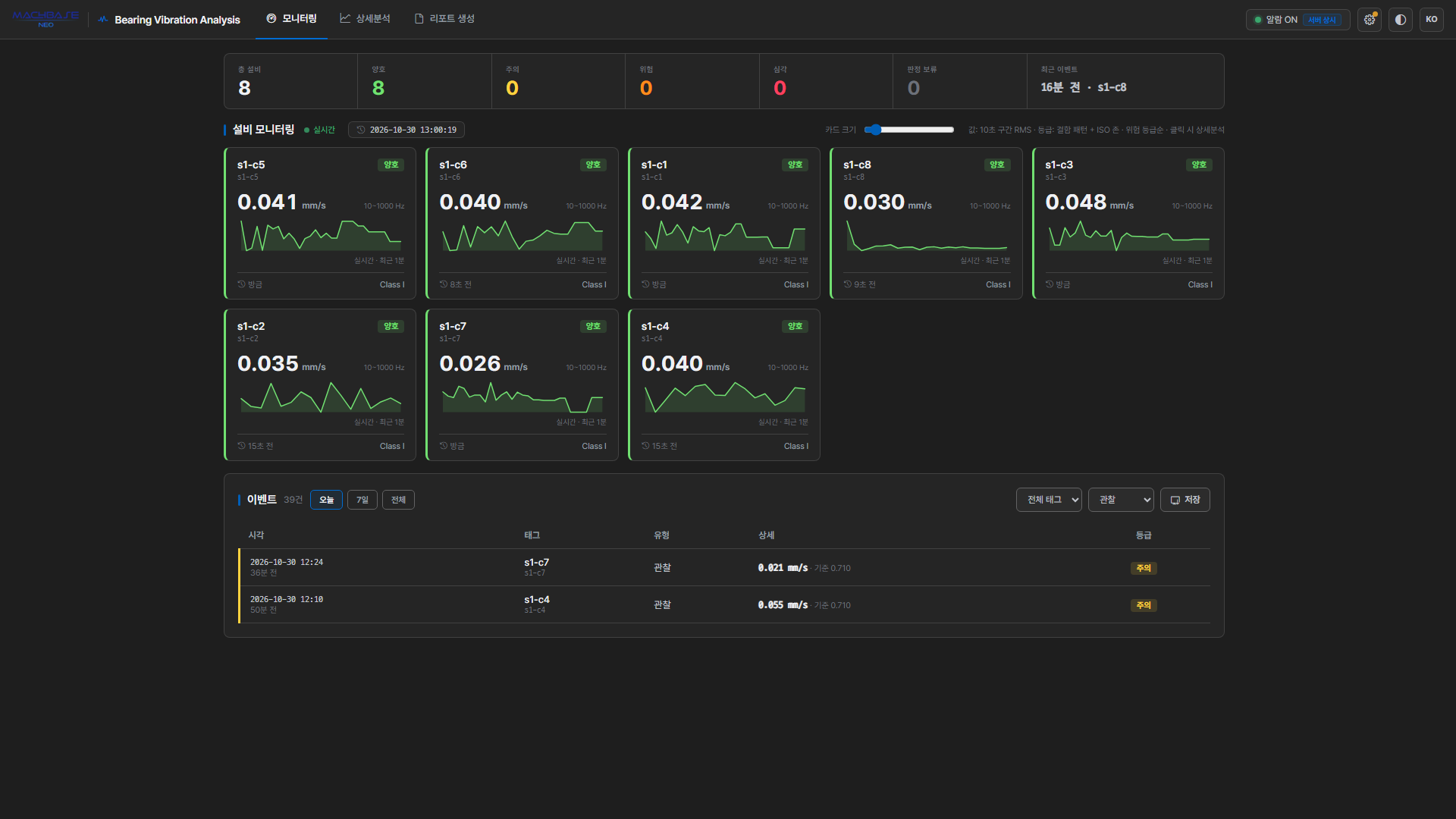
브라우저로 앱을 열면 모든 설비의 등급이 실시간으로 매겨집니다 — 결함 패턴이 등급을 켜고 ISO 10816 존이 그 높이를 정합니다. 태그별 파형·스펙트럼 분석, 규칙 기반 결함 진단과 지금 할 일 · 세부 조치, 원클릭 분석 리포트 생성까지 한 화면에서 이어집니다.
모든 분석은 결정론적입니다. 등급 판정·진단·리포트에 LLM은 필요하지 않습니다. LLM은 상세분석과 리포트에 서술형 전문가 소견을 덧붙이는 선택 기능으로만 연결됩니다.
설치
Machbase Neo 좌측 사이드 패널의 패키지 목록에서 neo-pkg-bearing-analytics를 선택하고 Install 버튼을 누르면 설치됩니다. 설치가 끝날 때까지 잠시 기다립니다.
처음 쓰기 전에 관리자(SYS)가 전용 데이터베이스를 만들고 계정마다 권한을 주어야 합니다 — 첫 설정을 참고하세요. 앱을 쓰는 계정마다 Neo에서 발급한 API 토큰도 필요합니다 — API 토큰 입력. Machbase Neo 8.7.3 이상에서 동작합니다.
제거
좌측 패널에서 neo-pkg-bearing-analytics를 선택하고 Uninstall을 누르면 패키지가 제거됩니다. 그동안 쌓인 설정·이벤트·학습값·리포트는 보존됩니다.
이 패키지가 등록하는 타이머(서버 감시·대역 추출 등)는 패키지 밖(Neo 타이머 목록)에 남습니다. 타이머는 계정마다 그 계정의 API 토큰으로만 다룰 수 있어 제거할 때 자동으로 지우지 않습니다 — 제거 전에 각 계정에서 앱의 알람을 끄고 판정 기준 → 대역·결함 패턴 추출도 끈 뒤 저장하면 그 계정 타이머가 지워집니다. 끄지 않고 제거했다면 남은 타이머는 실행할 파일이 없어 다음 회차에 STOP, not found로 멈추고 더는 실행되지 않습니다. Neo 타이머 화면에서 계정마다 NEO_BEARING_*을 삭제하십시오. 제거 로그에도 이 안내가 출력됩니다.
동작 방식
앱을 실행하면 Neo에 연결해 TAG table을 자동으로 찾고 실데이터로 동작합니다. 사용 가능한 TAG table이 없으면 안내 문구와 함께 빈 상태로 남습니다 — 목데이터로 대체하지 않으므로, 화면에 보이는 값은 항상 DB에 실제로 있는 값입니다.
분석은 전부 패키지 안에서 결정론적으로 계산됩니다. RMS·FFT·포락선·첨도·베어링 결함 주파수 같은 신호처리와 등급 판정은 외부 호출 없이 브라우저와 패키지 코드 안에서 처리됩니다.
화면 구성
상단에 세 개의 주 탭과 설정(⚙) 진입점이 있습니다. 헤더 오른쪽에는 알람 토글, 테마 전환, 화면 언어(KO · EN · JA) 선택이 함께 있습니다.
| 탭 | 용도 |
|---|---|
| 모니터링 | 설비 카드 그리드, 등급별 요약(판정 보류 포함), 이벤트 목록 |
| 상세분석 | 선택 태그의 스냅샷 — 파형·추이·FFT·포락선·켑스트럼·스펙트로그램·대역별 충격성, 규칙 기반 진단 |
| 리포트 생성 | 진동 분석 리포트 생성·미리보기·보관함 |
| 설정 | 데이터 소스 · 설비 정보 · 판정 기준 · 알람 설정 · LLM 연동 · 데이터 관리 |
이상 판정
결함 패턴이 등급을 켜고, ISO 존이 그 높이를 정합니다.
| 기준 | 질문 | 역할 | 학습 필요 |
|---|---|---|---|
| 결함 패턴 | 베어링 결함주파수 자리에 근거가 서는가? | 게이트 — 이게 안 켜지면 등급은 양호 | 아니오 |
| ISO 존 | 국제 규격 기준으로 절대적으로 높은가? | 높이 — 얼마나 급한지 | 아니오 |
| 베이스라인 | 이 설비의 평소와 비교해 높은가? | 근거 표시 | 예 |
| 대역 에너지 | 특정 주파수 대역만 유독 높아졌는가? | 근거 표시 | 예 |
진동이 높다는 사실만으로는 등급이 오르지 않습니다 — 그건 화면에 따로 적힙니다. 공개 데이터 383건으로 검증했을 때, 네 기준을 모두 등급에 반영하면 정상 설비의 69%가 경보로 잡혔지만 이 구조에서는 3%였습니다.
등급을 만드는 두 기준은 학습이 필요 없어서, RPM과 베어링 모델을 입력하면 바로 판정이 나옵니다.
자세한 내용은 이상 판정 원리에, 이 도구가 실제로 어디까지 하는지는 하는 일과 하지 않는 일에 있습니다.
감시 방식
알람 판정은 두 가지 방식 중 하나로 동작합니다. 설정 → 알람 설정에서 고릅니다.
| 방식 | 판정 주체 | 앱을 닫으면 |
|---|---|---|
| 앱 감시 (기본) | 브라우저에 열린 앱 | 판정이 멈춥니다 |
| 서버 상시 감시 | Neo 타이머 | 계속 판정하고 이벤트를 쌓습니다 |
두 방식은 같은 판정 규칙을 쓰므로, 모드를 바꿔도 같은 데이터에서 같은 결과가 나옵니다. 자세한 내용은 알람과 이벤트를 참고하세요.
LLM 프로바이더 (선택)
상세분석과 리포트에 서술형 소견을 덧붙일 때만 사용합니다. 네 가지 프로바이더를 지원합니다.
| 프로바이더 | API | 로컬 |
|---|---|---|
| Claude | Anthropic API | 아니오 |
| OpenAI | OpenAI API | 아니오 |
| Gemini | Google Gemini API | 아니오 |
| Ollama | Ollama REST API | 예 |
연결하지 않아도 등급 판정·진단·리포트는 모두 정상 동작합니다.
저장되는 데이터
전용 데이터베이스 NEO_BEARING_STORE를 씁니다. 관리자가 한 번 만들고 계정마다 권한을 주면, 그 뒤로는 앱을 열 때 필요한 표를 자동으로 만듭니다(공용 표는 SYS로 처음 열 때, 계정별 CONFIG 표는 그 계정이 처음 열 때).
| 이름 | 종류 | 내용 | 계정 구분 |
|---|---|---|---|
SYS.EVENTS | TAG table | 이벤트 이력 (자동 삭제 없음) | 행 키 <계정>: |
SYS.BAND | TAG table | 대역 에너지 추세·결함 패턴 점수 추세 | 행 키 <계정>: |
SYS.BASELINE | LOOKUP table | 학습된 정상 상태 (μ·σ) | 행 키 <계정>: |
SYS.MONSTATE | LOOKUP table | 태그별 직전 판정 상태, 감시 상태, 여러 탭 중 판정 담당 기록 | 행 키 <계정>: |
<계정>.CONFIG | LOOKUP table | 설정 전부 — 데이터 소스·설비 정보·판정 기준·알람·LLM 키 | 표가 계정마다 따로 |
<계정>/vibration-reports/ | 파일 | 생성된 리포트 HTML (폴더 이름의 계정은 소문자) | 폴더가 계정마다 따로 |
앞의 네 표는 한 벌을 나눠 쓰고 행의 키로 계정을 가릅니다. 화면에는 접두 없이 보입니다. CONFIG만 표 자체가 계정 소유인데, LLM API 키와 웹훅 URL이 여기 들어 있어서입니다 — Machbase는 행 단위 권한이 없으므로 표를 나눠야 남이 조회조차 못 합니다.
패키지를 지워도 설정·이벤트·학습값·리포트는 남습니다. 쌓인 데이터의 양 확인과 정리는 설정 → 데이터 관리에서 합니다.
기본 작업 순서
- Neo에서 패키지를 설치하고, 관리자가 저장소와 권한을 준비합니다.
- 설정 → 데이터 소스에서 분석할 TAG table을 선택합니다.
- 설정 → 설비 정보에서 RPM과 베어링 모델(등급에 필수), 단위·Class를 등록합니다.
- 설정 → 판정 기준에서 존 경계를 확인하고, 필요하면 정상 상태를 학습시킵니다.
- 설정 → 알람 설정에서 감시 방식과 알림을 정하고 알람을 켭니다.
- 모니터링 탭에서 설비 상태를 확인합니다.
- 이상 징후가 보이는 카드를 눌러 상세분석으로 들어갑니다.
- 리포트 생성에서 대상 태그와 기간을 골라 분석 리포트를 만듭니다.
문서 목록
| 문서 | 내용 |
|---|---|
| 용어 사전 | 진동 분석이 처음이라면 여기부터 — BPFO·포락선·결함 패턴·판정 보류 등 |
| 첫 설정 | 저장소·권한 · 데이터 소스 · 설비 정보 · 판정 기준 · LLM · 데이터 관리 |
| 사용 방법 | 모니터링 · 상세분석 · 리포트 생성 |
| 알람과 이벤트 | 감시 방식 · 알람 설정 · 알림 채널 · 감시 상태 확인 |
| 이상 판정 원리 | 무엇을 재고 어떤 기준으로 등급을 매기는가 |
| 고장 유형과 시그니처 | 어떤 고장을 어떤 근거로 구분하는가 · 설정이 무엇을 여는가 |
| 이 도구가 하는 일과 하지 않는 일 | 공개 데이터 실측 성적 · 못 하는 것 |
| 문제 해결 | 증상별 원인과 조치 |