LLM Chat 技術ドキュメント
Machbase Neo LLM Chatパッケージは、Machbase Neo時系列データベースと自然言語でやり取りできるLLMチャットインターフェースです。 会話を通じて、データの照会、ダッシュボードの作成、分析レポートの作成、マニュアル文書の探索ができます。
パッケージは内部でエージェンティックループを実行し、ユーザーの質問をLLMに渡し、ツール呼び出しをMachbase Neoで実行したうえで、その結果を再びLLMにフィードバックする処理を、最終応答が生成されるまで繰り返します。
インストール
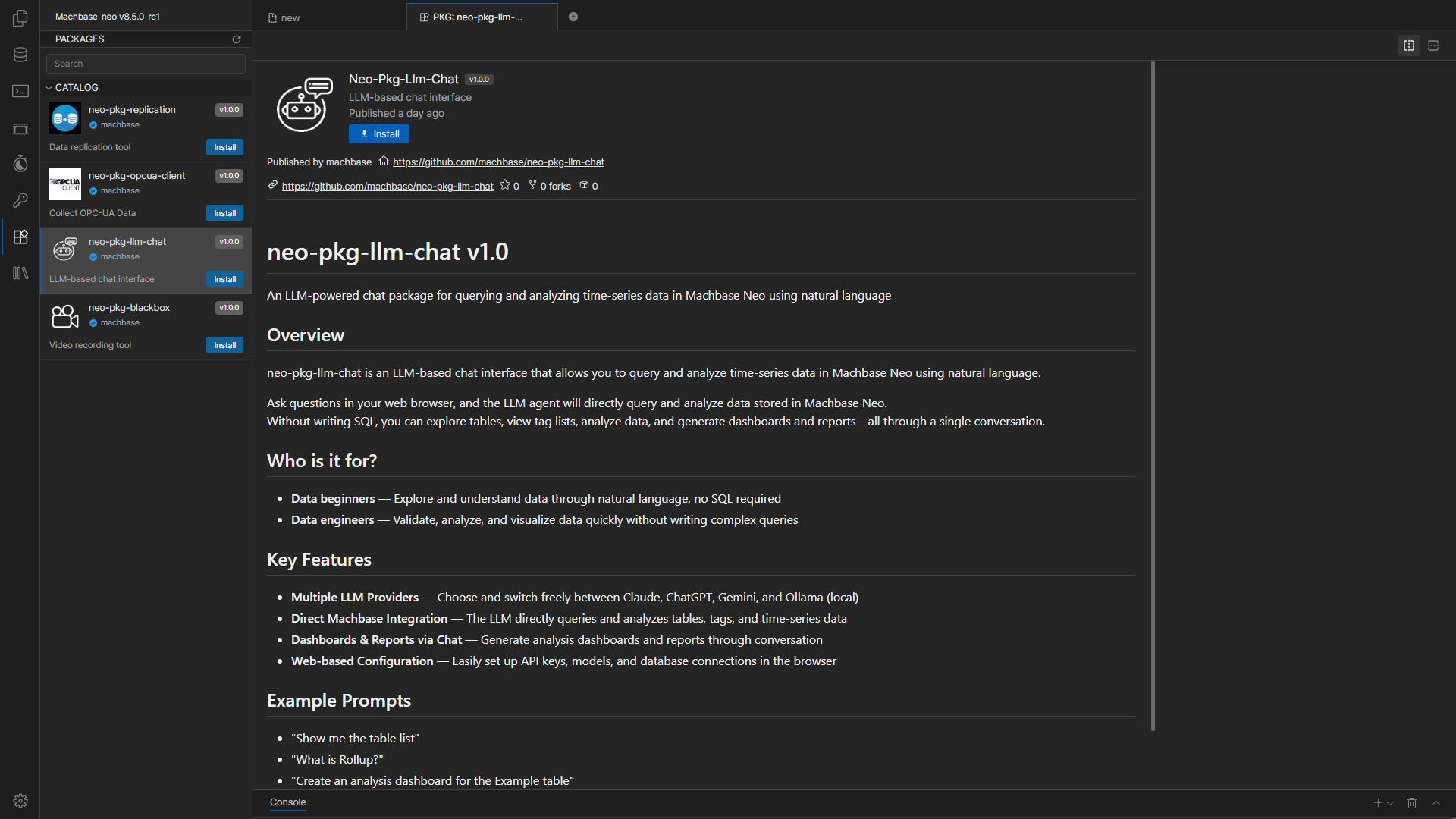
Machbase Neo左側のサイドパネルには、利用可能なパッケージの一覧が表示されます。
ここでLLM Chatパッケージを選択し、Installボタンを押すとインストールできます。
インストールには少し時間がかかる場合があるため、完了するまでしばらく待ちます。
要件
- Machbase Neo 8.7.3以上
- LLM Chatを使用するアカウントのMachbase Neo APIトークン(Neo Webコンソールで発行、初期設定を参照)
アンインストール
左側のパネルでneo-pkg-llm-chatを選択し、Uninstallを押すと、パッケージと関連サービスが削除されます。
LLMプロバイダー
4種類のLLMプロバイダーをサポートしています。プロバイダーの呼び出し自体は単発(non-streaming)のリクエスト・レスポンスとして処理され、ツール実行のステップごとの進行状況はWebSocketを通じてブラウザにストリーミング表示されます。
| プロバイダー | API | ローカル |
|---|---|---|
| Claude | Anthropic API | いいえ |
| ChatGPT | OpenAI API | いいえ |
| Gemini | Google Gemini API | いいえ |
| Ollama | Ollama REST API | はい |
プロバイダーと接続の設定は、WebベースのSettings画面で行います。API Key、モデル一覧、Machbase Neoの接続情報はアカウントごとにサーバーに保存されますが、Machbase Neo APIトークンはサーバーには保存されず、ブラウザにのみ保存されます。
エージェンティックループ
エージェンティックループは、このパッケージの中核となる実行エンジンです。質問のタイプを判定して実行フローを選んだ後、LLMがそのフローのツールを実行し、結果を見て次の手順を決める処理を、回答が得られるまで繰り返します(ツール呼び出しは実行前に自動で補正・検査されます)。
このドキュメントで扱う内容
- パッケージのインストール
- 初期設定とモデルの登録
- Chat画面の使い方と質問パターン
- 組み込みツールと自動化機能
- HTTP APIとWebSocketプロトコル
- 接続の問題とよくあるエラーの確認
基本的な作業手順
- NeoでLLM Chatパッケージをインストールします。
- Neo Webコンソールで、使用するアカウントのAPIトークンを発行します。
- 初めて開いたら、Settings画面でHost、Port、APIトークンを入力し、검증(検証)を押します。
- 使用するプロバイダーのAPI KeyまたはEndpointを入力します。
- 使用するモデルを1つ以上登録します。
- Saveしてから、Chat画面に移動します。
- Chat画面でモデルを選択し、質問を送信します。
画面構成
- Settings画面
- Machbase Connection
- API Keys & Endpoints
- Models
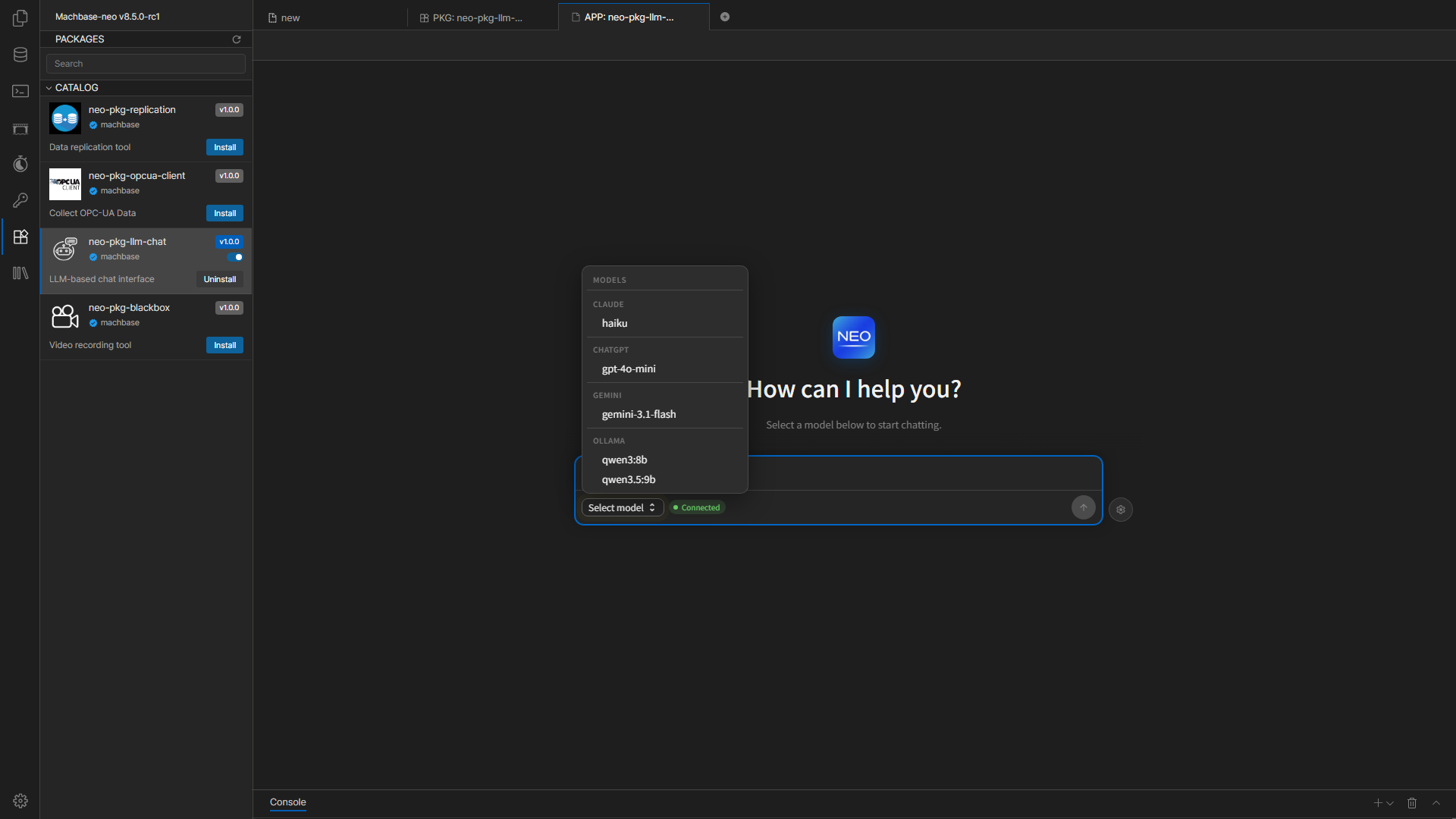
- Chat画面
- 会話エリア
- モデル選択ボタン
- 接続状態の表示
- メッセージ入力欄
ドキュメント一覧
| ドキュメント | 内容 |
|---|---|
| 初期設定 | 初めての方はここから — APIトークンの発行・Neo接続・API KeyとEndpoint・モデルの登録・保存 |
| Chatの使い方 | モデルの選択・質問の送信・お気に入り・自動モード切り替え・代表的な依頼の例 |
| 技術リファレンス | 組み込みツールごとの動作 — データ照会・TQL・予測・ダッシュボード・レポート・マニュアル検索 |
| HTTP APIとWebSocket | HTTP APIエンドポイント・WebSocketプロトコル |
| トラブルシューティング | 症状別の原因と対処 — トークン・接続・応答の遅延・レポートのリンクなど |
| リリースノート | バージョンごとの変更点・更新方法 |