初期設定
初めて開いたときにまだ設定がない場合は、Settings画面が先に表示されます。
すでに設定を保存しているユーザーは、そのままChat画面に入れます。
始める前に:APIトークンの発行
LLM ChatはMachbase NeoのAPIトークンでデータベースに接続します。
照会、チャート、ダッシュボード、レポートはすべて、このトークンのアカウントの権限で実行されます。
NeoのWebコンソール(
http://<neo-host>:5654)に、LLM Chatで使用するアカウントでログインします。盾のアイコン(①)をクリックし、TOKENSの横にある「+」ボタン(②)をクリックします。
トークン名(③、例:
llm-chat)を入力し、Issue token(④)をクリックします。有効期限はNotAfterで指定できます。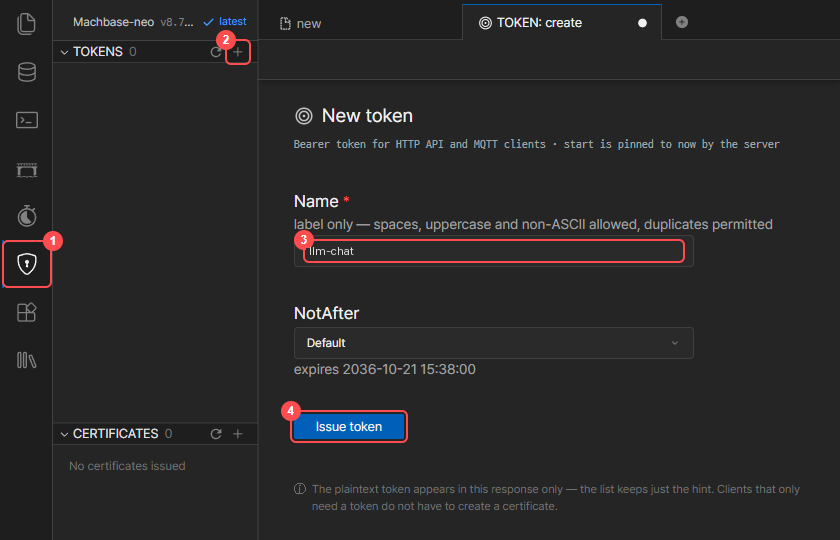
発行されたトークン(
nt_で始まる)を、コピーボタン(⑤)でコピーします。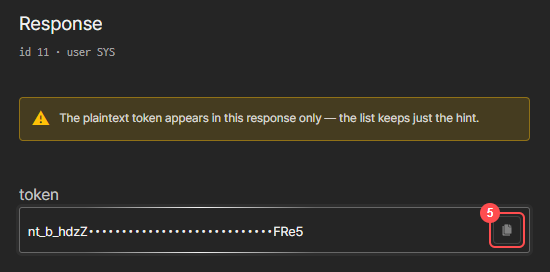
同じ手順は、LLM ChatのSettings画面でAPI Token欄の下にある토큰 발급 방법(トークンの発行方法)でも図で確認できます。
トークン文字列は発行時に一度だけ表示されます。紛失した場合は、新しいトークンを発行してください。
トークンはコンソールにログインしたアカウントのトークンである必要があります。別のアカウントのトークンは検証の段階で拒否されます。
必要なバージョン:Machbase Neo 8.7.3以上
Machbase Connection
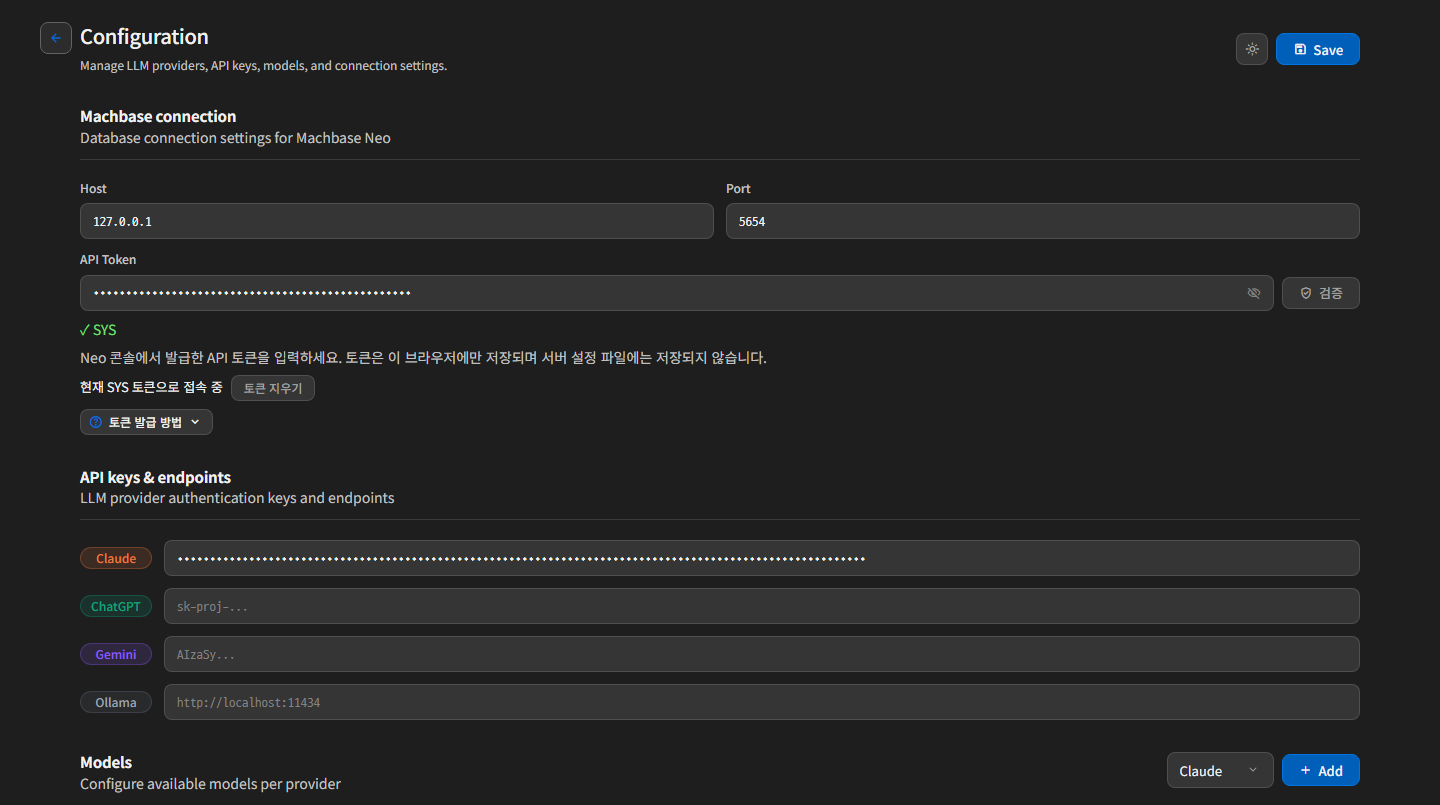
LLMがクエリの実行とダッシュボードの作成に使用する、Machbase Neoの接続情報を入力します。
| 項目 | 入力値 |
|---|---|
Host | Machbase Neoのアドレス(例:127.0.0.1) |
Port | Machbase NeoのHTTPポート(デフォルト5654) |
API Token | 上で発行したトークン |
トークンの検証
API Token欄にトークンを貼り付けます。入力値は伏せ字で表示され、右側の目のアイコンで確認できます。- 검증(検証)ボタンを押します。
- 欄の下に表示される結果を確認します。
| 結果の表示 | 意味 | 対処 |
|---|---|---|
✓ JOY | 有効なトークンで、コンソールのログインアカウントと一致 | 次の手順に進む |
✗ 유효하지 않은 토큰입니다(無効なトークン) | トークンが間違っているか、Neoで削除された・期限切れになった | トークンをコピーし直すか、新しく発行する |
✗ 콘솔 로그인 계정(JOY)과 다른 계정(SYS)의 토큰입니다(コンソールのログインアカウント(JOY)とは別のアカウント(SYS)のトークン) | 別のアカウントのトークン | コンソールにログインしたアカウントのトークンを入力 |
✗ Neo 콘솔 로그인 정보를 확인할 수 없습니다(Neoコンソールのログイン情報を確認できない) | コンソールにログインしていない | コンソールにログインしてから、LLM Chatを開き直す |
検証に成功すると、현재 JOY 토큰으로 접속 중(JOYのトークンで接続中)と表示されます。
このアカウントで保存しておいた設定がサーバーにあれば、その設定を自動的に読み込みます。
トークンの保存方式
- トークンはこのブラウザにだけ、コンソールのアカウントごとに保存されます。サーバーの設定ファイルには保存されません。
- 一度保存すれば、ブラウザを閉じたり、PC・Neoを再起動したりしても、再入力は不要です。
- 次の場合はトークンを再入力します。
- 別のPCや別のブラウザで開くとき
- ブラウザのサイトデータを消去したとき、またはシークレットウィンドウで開くとき
- 接続先のアドレスが変わったとき(
127.0.0.1と192.168.x.xは別々の保存領域として扱われます) - Neoでトークンを削除したとき、またはトークンの有効期限が切れたとき
- 同じブラウザでも、コンソールのログインアカウントが変わると、トークン欄は空の状態から始まります。
- 共用PCでは、使い終わったら토큰 지우기(トークンを消去)を押します。
API Keys & Endpoints
次に、使用するLLMプロバイダーの情報を入力します。
対応している項目:
ClaudeChatGPTGeminiOllama
入力方式:
- Claude、ChatGPT、Gemini: API Keyを入力
- Ollama:
base_urlを入力
すべてのプロバイダーを入力する必要はありません。
実際に使用するプロバイダーだけを入力すれば十分です。
プロバイダー別のモデル一覧の確認先:
- Claude
- Anthropic Modelsのドキュメントで
Claude API IDを確認します。
- Anthropic Modelsのドキュメントで
- ChatGPT
- OpenAI Modelsのドキュメントで
Model IDを確認します。
- OpenAI Modelsのドキュメントで
- Gemini
- Gemini Modelsのドキュメントでモデルコードを確認します。
- Ollama
- ローカルに
ollama pullでダウンロードしたモデル名をそのまま使用します。
- ローカルに
Modelsの登録
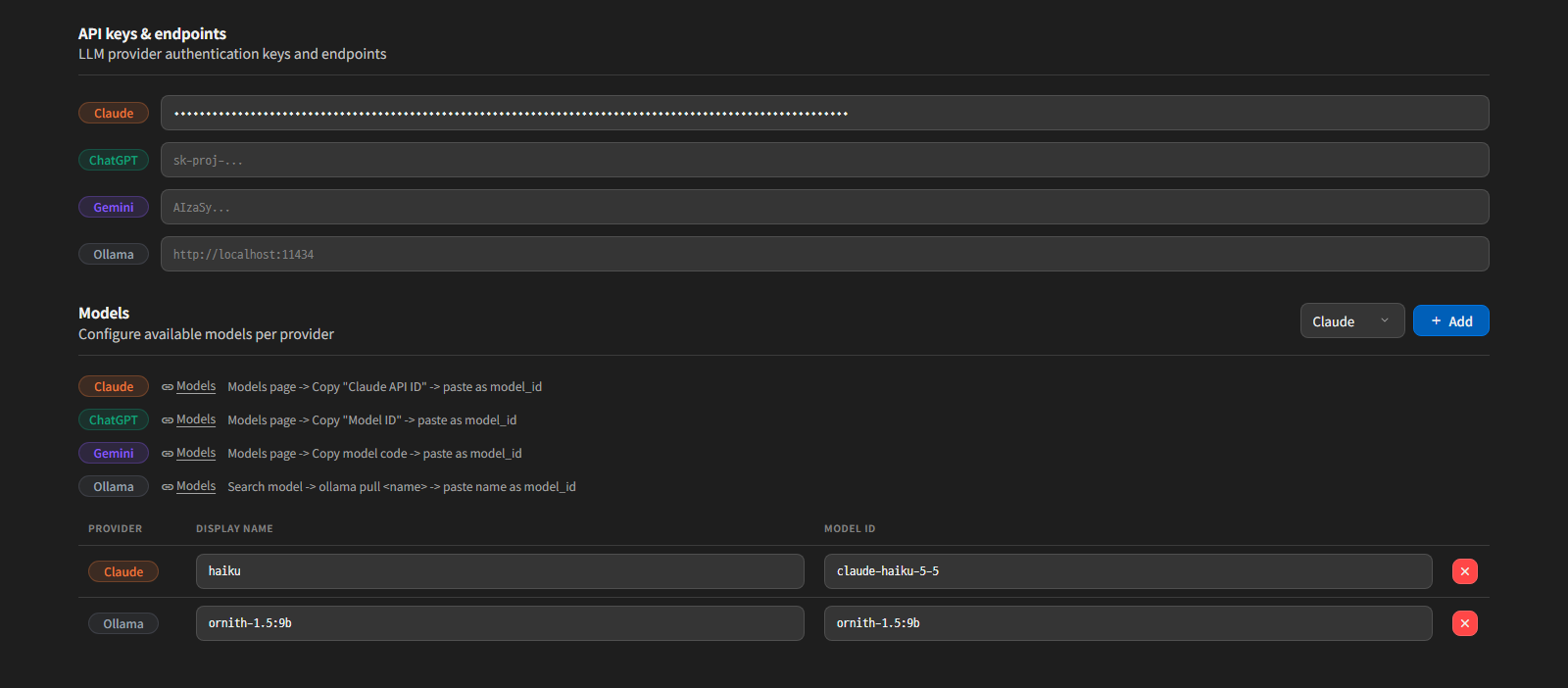
LLM Chatでは、プロバイダーごとに使用するモデルを個別に登録します。
各行で入力する値:
ProviderDisplay NameModel ID
たとえば、画面に表示する名前はGPT-4.1とし、実際の呼び出しに使うIDにはプロバイダーのドキュメントに記載されたmodel idを入れる、という方式です。
設定のヒント:
- Display Nameには、ユーザーが区別しやすい名前を入れます。
- Model IDには、プロバイダーのドキュメントに記載されている正確な値を使用します。
- Ollamaは、ローカルに
pullしたモデル名をそのまま使えば問題ありません。
保存前の確認事項
保存するには、次の条件を満たす必要があります。
Host、Port、API Tokenが空でない- APIトークンが有効で、コンソールのログインアカウントと一致している(Saveを押したときに再度検証します)
- 追加したモデルの行は、Display NameとModel IDがどちらも入力されている
- 少なくとも1つのプロバイダーが実際に使用可能である
保存に失敗すると、どの入力が不足しているか、または保存できない理由が画面に表示されます。
Save後の動作
設定を保存すると、Chat画面に移動します。
Chat画面の入力欄の下にある接続状態の表示に、Connected · JOYのように接続中のアカウントも表示されます。
その後も、入力欄の右下にあるSettings(歯車)ボタンから設定画面を再び開いて、設定を修正できます。
新しいブラウザでトークンだけを入力してSaveを押した場合、サーバーにこのアカウントの既存の設定があれば、まずその設定を読み込み、保存は中断されます。読み込んだ内容を確認してから、もう一度Saveを押します。