LLM Chat 기술 문서
Machbase Neo LLM Chat 패키지는 Machbase Neo 시계열 데이터베이스와 자연어로 상호작용할 수 있는 LLM 채팅 인터페이스입니다. 대화를 통해 데이터 조회, 대시보드 생성, 분석 리포트 작성, 메뉴얼 문서 탐색이 가능합니다.
패키지는 내부적으로 에이전틱 루프를 실행하여 사용자 질문을 LLM에 전달하고, 도구 호출을 Machbase Neo에서 실행한 뒤, 결과를 다시 LLM에 피드백하는 과정을 최종 응답이 생성될 때까지 반복합니다.
설치
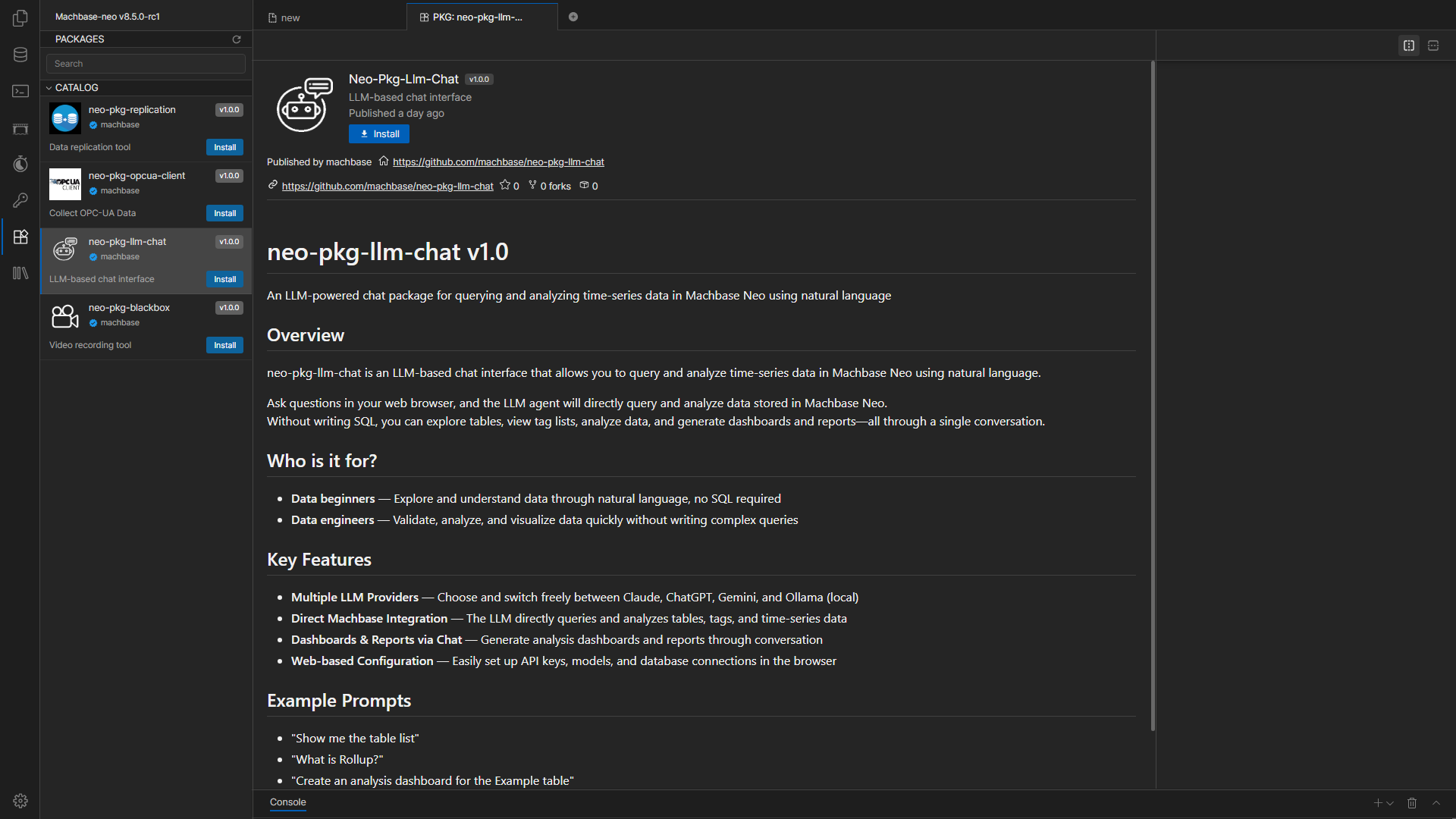
Machbase Neo 좌측 사이드 패널에는 사용 가능한 패키지 목록이 표시됩니다.
여기서 LLM Chat 패키지를 선택하고 Install 버튼을 누르면 설치할 수 있습니다.
설치에는 약간의 시간이 걸릴 수 있으므로, 완료될 때까지 잠시 기다립니다.
제거
좌측 패널에서 neo-pkg-llm-chat을 선택하고 Uninstall을 누르면 패키지와 관련 서비스가 제거됩니다.
LLM 프로바이더
4가지 LLM 프로바이더를 지원합니다. 프로바이더 호출 자체는 단발(non-streaming) 요청·응답으로 처리되며, 도구 실행 단계별 진행 상황은 WebSocket을 통해 브라우저로 스트리밍되어 표시됩니다.
| 프로바이더 | API | 로컬 |
|---|---|---|
| Claude | Anthropic API | 아니오 |
| ChatGPT | OpenAI API | 아니오 |
| Gemini | Google Gemini API | 아니오 |
| Ollama | Ollama REST API | 예 |
프로바이더와 연결 설정은 웹 기반 Settings 화면에서 구성합니다. API Key, 모델 목록, Machbase Neo 연결 정보는 브라우저에서 직접 저장할 수 있습니다.
에이전틱 루프
에이전틱 루프는 이 패키지의 핵심 실행 엔진입니다. 사용자가 질문을 보내면 시스템이 먼저 질문 유형을 감지하고, 이후 LLM이 도구를 선택하고 실행하는 자율 루프에 진입합니다.
질문 유형 감지
- “리포트”, “보고서”, “report”, “summary report"가 포함된 질문
- 리포트 모드로 분류되어 HTML 분석 리포트 생성 흐름을 사용합니다.
- “심층”, “다각도”, “고급”, “스펙트럼”, “엔벨로프”, “진동 분석”, “이상치”, “이상 탐지”, “FFT”, “RMS”, “advanced”, “spectrum”, “envelope”, “anomaly”, “vibration analysis”, “frequency”, “crest factor”, “peak-to-peak"가 포함된 질문
- 고급 모드로 분류되어 분석 의도(IR)로 컴파일된 심층 차트를 생성합니다.
- 그 외 분석/대시보드 요청
- 기본 모드로 분류되어 테이블 기반 차트 생성 흐름을 사용합니다.
보정(Fixer) 레이어
도구가 실행되기 전에, Fixer 레이어가 LLM의 일반적인 실수를 자동 보정하여 호출이 성공하도록 만듭니다.
| Fixer | 설명 |
|---|---|
| 인자 정규화 | 도구 호출의 잘못되거나 오타난 파라미터명을 수정 |
validateTagInArgs | 호출에 사용된 태그명이 실제 테이블에 존재하는지 검증 |
| 시간 범위 보정 | time_start / time_end를 실제 데이터 범위에 맞게 조정 |
| TQL 수정 | 실행 전 흔한 TQL 문법 문제를 보정 |
가드 파이프라인
가드 파이프라인은 에이전틱 루프 주변에서 동작 가드를 실행합니다. pre-tool 가드는 도구 실행 전에, post-loop 가드는 모델이 종료하려 할 때 동작합니다.
pre-tool 가드:
| 가드 | 설명 |
|---|---|
consecutive_failure | 같은 도구가 2회 연속 실패하면 무한 재시도 대신 건너뜀 |
dashboard_early | 모든 TQL 템플릿 저장 전 대시보드 생성을 방지(고급 모드) |
redundant_finalize | 대시보드 URL 발급(=완성) 후의 추가 마무리 호출을 차단(고아 파일 방지) |
post-loop 가드:
| 가드 | 설명 |
|---|---|
dashboard_omission | 도구를 하나도 안 부르고 “대시보드 생성했다"는 거짓 완료 보고를 차단 |
chart_omission | 고급 분석이 끝났는데 대시보드에 차트가 빠졌을 때 재촉 |
report_omission | 리포트 모드인데 save_html_report가 호출되지 않았을 때 재촉 |
forecast_label | 일반 분석 리포트를 만들어놓고 답변에서 “예측 리포트"라 부르는(검증·신뢰구간 없는 과거 분석을 예측으로 위장) 라벨을 교정 |
doc_index_answer | 문서 도구 결과가 섹션 목록/탐색 안내뿐인데 본문 재조회 없이 답하려 하면 본문 조회를 강제 |
dashboard_answer | 성공적으로 만든 대시보드 URL을 최종 답변이 빠뜨렸을 때 구제 |
tql_inject (tql_omission) | 검증된 ```tql 차트가 최종 답변에 온전히 포함되도록 보장 |
raw_tql | 도구 결과에 없는 = 손으로 쓴 ```tql을 탐지해 컴파일러로 재유도 |
fake_tql_answer | 최종 답변의 지어낸/환각 TQL 문법을 차단 |
이 문서에서 다루는 내용
- 패키지 설치
- 초기 설정과 모델 등록
- Chat 화면 사용과 질문 패턴
- 내장 도구와 자동화 기능
- HTTP API와 WebSocket 프로토콜
- 연결 문제와 자주 보는 오류 점검
기본 작업 순서
- Neo에서 LLM Chat 패키지를 설치합니다.
- 처음 열면 Settings 화면에서 연결 정보를 입력합니다.
- 사용할 Provider의 API Key 또는 Endpoint를 입력합니다.
- 사용할 Model을 한 개 이상 등록합니다.
- Save 후 Chat 화면으로 이동합니다.
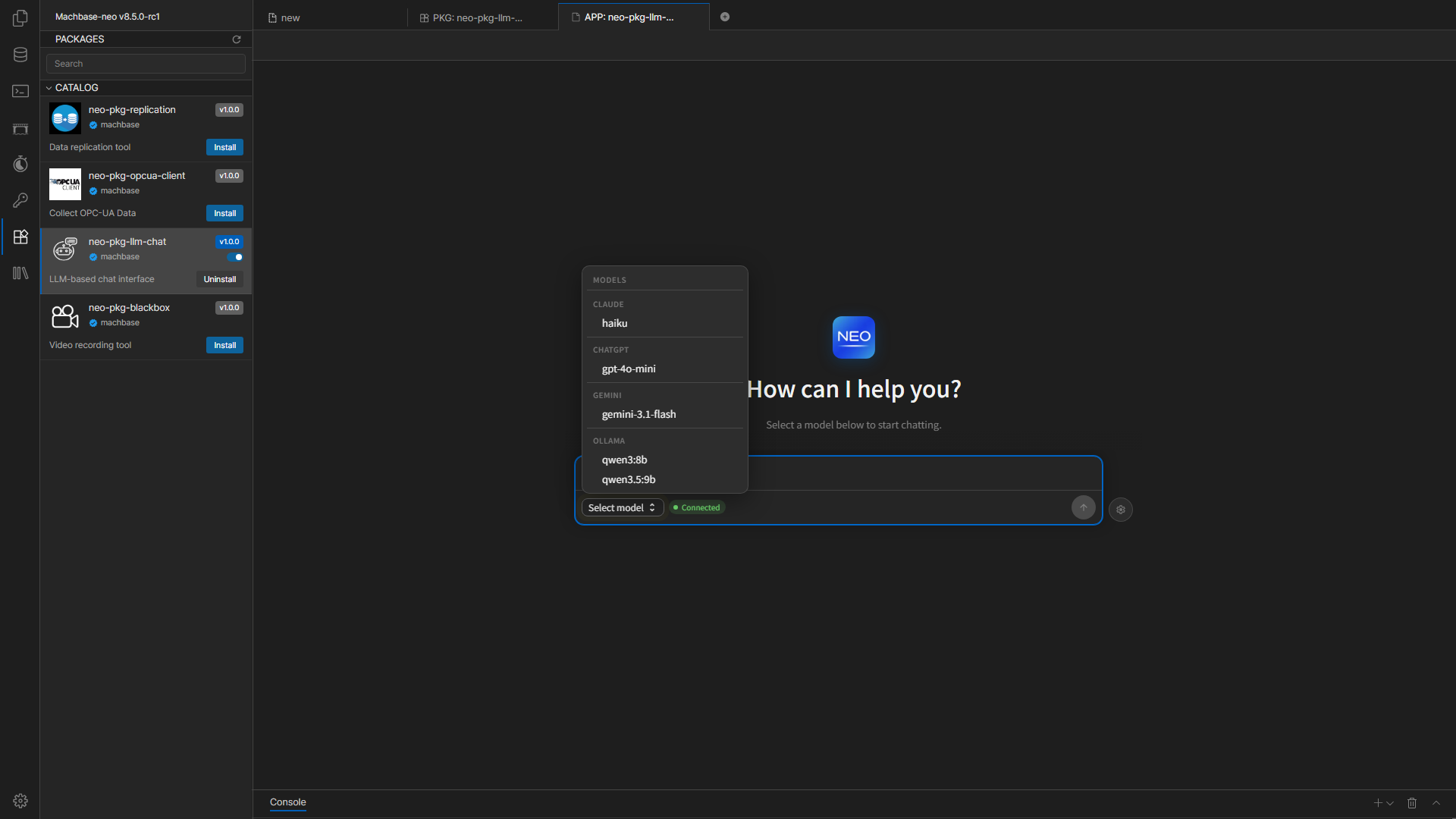
- Chat 화면에서 모델을 선택하고 질문을 보냅니다.
화면 구성
- Settings 화면
- Machbase Connection
- API Keys & Endpoints
- Models
- Chat 화면
- 대화 영역
- 모델 선택 버튼
- 연결 상태 표시
- 메시지 입력창