첫 설정
처음 열었을 때 아직 설정이 없으면 Settings 화면이 먼저 표시됩니다.
설정을 이미 저장한 사용자라면 바로 Chat 화면으로 들어갈 수 있습니다.
시작하기 전에: API 토큰 발급
LLM Chat은 Machbase Neo API 토큰으로 데이터베이스에 접속합니다.
조회, 차트, 대시보드, 리포트는 모두 이 토큰 계정의 권한으로 실행됩니다.
Neo 웹 콘솔(
http://<neo-host>:5654)에 LLM Chat을 사용할 계정으로 로그인합니다.방패 아이콘(①)을 누른 뒤, TOKENS 옆의 + 버튼(②)을 누릅니다.
토큰 이름(③, 예:
llm-chat)을 입력하고 Issue token(④)을 누릅니다. 만료일은 NotAfter에서 정할 수 있습니다.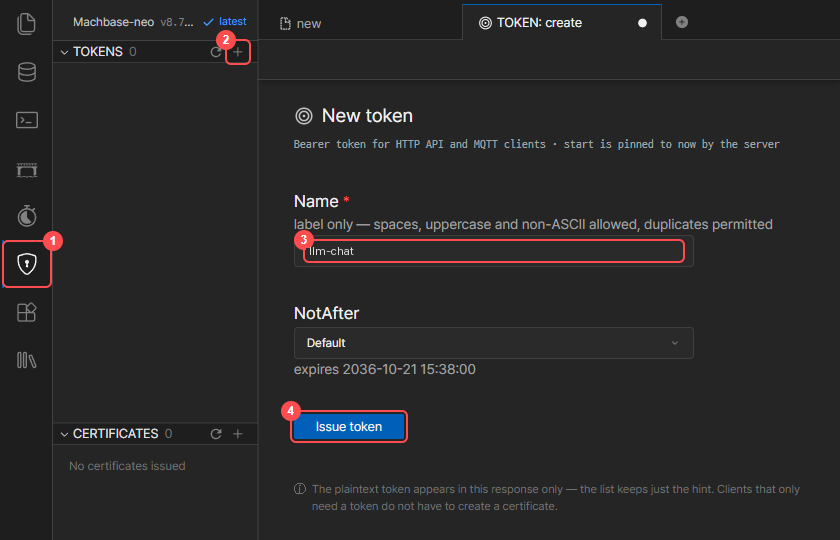
발급된 토큰(
nt_로 시작)을 복사 버튼(⑤)으로 복사합니다.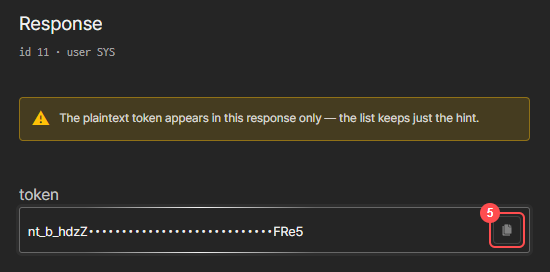
같은 단계는 LLM Chat Settings 화면의 API Token 칸 아래 토큰 발급 방법에서도 그림으로 볼 수 있습니다.
토큰 문자열은 발급할 때 한 번만 표시됩니다. 잃어버렸다면 새로 발급합니다.
토큰은 콘솔에 로그인한 계정의 토큰이어야 합니다. 다른 계정의 토큰은 검증 단계에서 거부됩니다.
필요 버전: Machbase Neo 8.7.3 이상
Machbase Connection
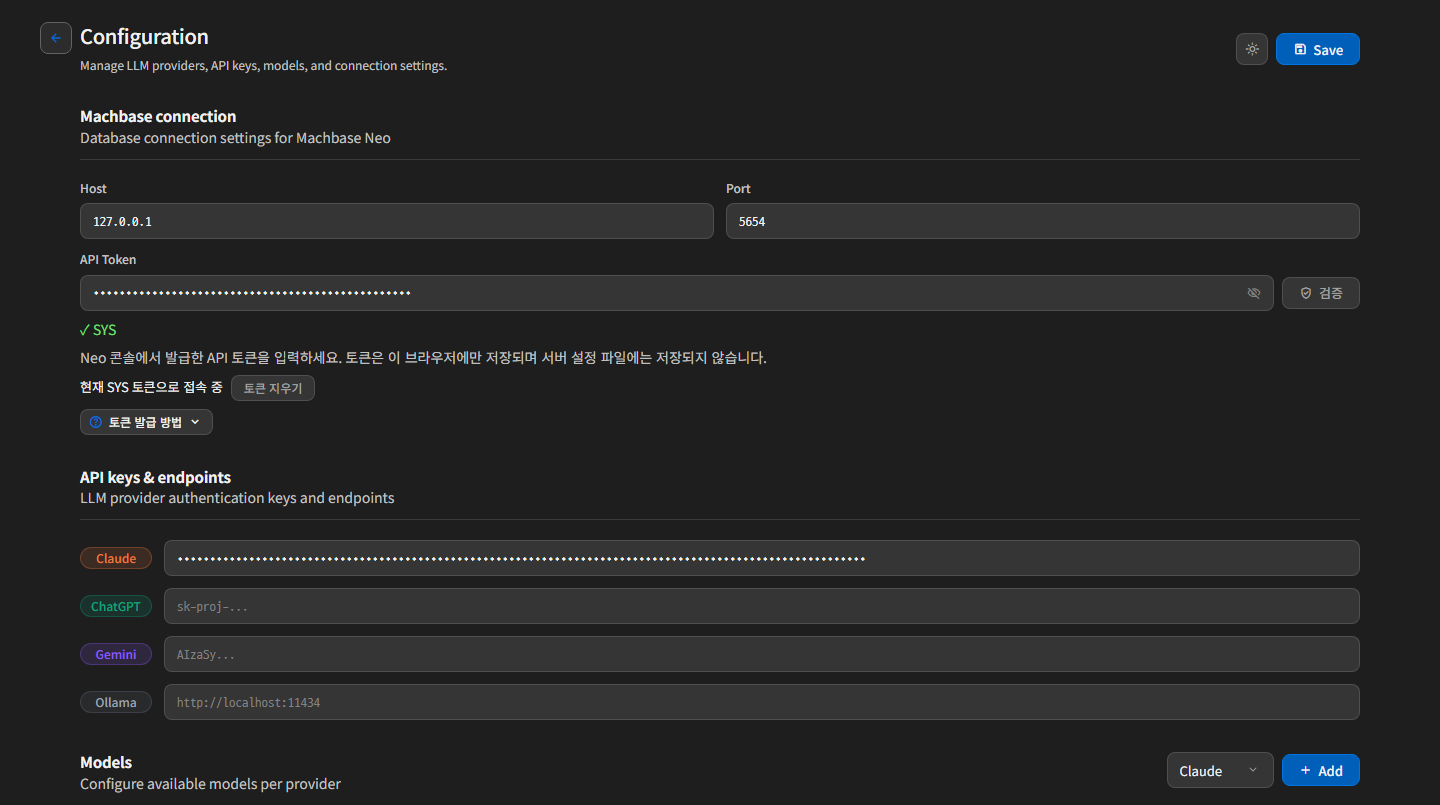
LLM이 질의 실행과 대시보드 생성에 사용할 Machbase Neo 연결 정보를 입력합니다.
| 항목 | 입력 값 |
|---|---|
Host | Machbase Neo 주소 (예: 127.0.0.1) |
Port | Machbase Neo HTTP 포트 (기본 5654) |
API Token | 위에서 발급한 토큰 |
토큰 검증
API Token칸에 토큰을 붙여 넣습니다. 입력값은 가려지며, 오른쪽 눈 아이콘으로 확인할 수 있습니다.- 검증 버튼을 누릅니다.
- 칸 아래에 표시되는 결과를 확인합니다.
| 결과 표시 | 의미 | 조치 |
|---|---|---|
✓ JOY | 유효한 토큰이며 콘솔 로그인 계정과 일치 | 다음 단계로 진행 |
✗ 유효하지 않은 토큰입니다 | 토큰이 틀렸거나 Neo에서 삭제·만료됨 | 토큰을 다시 복사하거나 새로 발급 |
✗ 콘솔 로그인 계정(JOY)과 다른 계정(SYS)의 토큰입니다 | 다른 계정의 토큰 | 콘솔에 로그인한 계정의 토큰을 입력 |
✗ Neo 콘솔 로그인 정보를 확인할 수 없습니다 | 콘솔에 로그인되어 있지 않음 | 콘솔에 로그인한 뒤 LLM Chat을 다시 열기 |
검증에 성공하면 현재 JOY 토큰으로 접속 중이 표시됩니다.
이 계정으로 저장해 둔 설정이 서버에 있으면 그 설정을 자동으로 불러옵니다.
토큰 저장 방식
- 토큰은 이 브라우저에만 콘솔 계정별로 저장됩니다. 서버의 설정 파일에는 저장되지 않습니다.
- 한 번 저장하면 브라우저를 닫거나 PC·Neo를 재시작해도 다시 입력하지 않습니다.
- 다음 경우에는 토큰을 다시 입력합니다.
- 다른 PC나 다른 브라우저에서 열 때
- 브라우저의 사이트 데이터를 지웠거나 시크릿 창으로 열 때
- 접속 주소가 바뀔 때 (
127.0.0.1과192.168.x.x는 서로 다른 저장소로 취급됩니다) - Neo에서 토큰을 삭제했거나 토큰이 만료됐을 때
- 같은 브라우저라도 콘솔 로그인 계정이 바뀌면 토큰 칸은 빈 상태로 시작합니다.
- 공용 PC에서는 사용을 마친 뒤 토큰 지우기를 누릅니다.
API Keys & Endpoints
다음으로 사용할 LLM Provider 정보를 입력합니다.
지원되는 항목:
ClaudeChatGPTGeminiOllama
입력 방식:
- Claude, ChatGPT, Gemini: API Key 입력
- Ollama:
base_url입력
모든 Provider를 다 채울 필요는 없습니다.
실제로 사용할 Provider만 입력하면 됩니다.
프로바이더별 모델 목록 확인 위치:
- Claude
- Anthropic Models 문서에서
Claude API ID를 확인합니다.
- Anthropic Models 문서에서
- ChatGPT
- OpenAI Models 문서에서
Model ID를 확인합니다.
- OpenAI Models 문서에서
- Gemini
- Gemini Models 문서에서 모델 코드를 확인합니다.
- Ollama
- 로컬에
ollama pull로 내려받은 모델 이름을 그대로 사용합니다.
- 로컬에
Models 등록
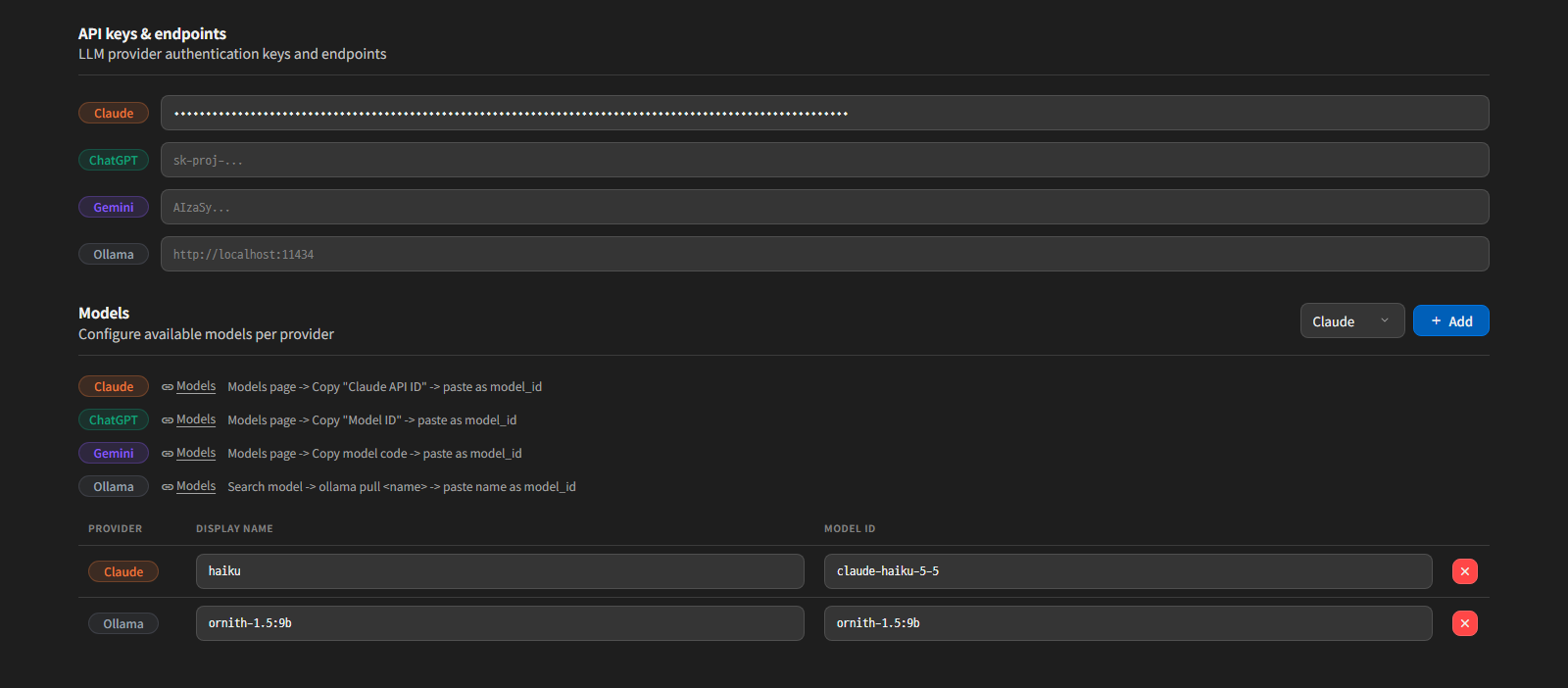
LLM Chat은 Provider별로 사용할 Model을 별도로 등록합니다.
각 행에서 입력하는 값:
ProviderDisplay NameModel ID
예를 들어 화면에 보여줄 이름은 GPT-4.1, 실제 호출용 ID는 공급자 문서의 model id를 넣는 방식입니다.
설정 팁:
- Display Name은 사용자가 구분하기 쉬운 이름으로 넣습니다.
- Model ID는 Provider 문서에 나오는 정확한 값을 사용합니다.
- Ollama는 로컬에
pull한 모델 이름을 그대로 쓰면 됩니다.
저장 전 확인 사항
다음 조건이 만족되어야 저장할 수 있습니다.
Host,Port,API Token이 비어 있지 않음- API 토큰이 유효하고 콘솔 로그인 계정과 일치함 (Save를 누를 때 다시 검증합니다)
- 추가한 Model 행은 Display Name과 Model ID가 모두 채워짐
- 적어도 하나 이상의 Provider가 실제로 사용 가능함
실패하면 화면에 어떤 입력이 부족한지 또는 저장이 되지 않는 이유가 표시됩니다.
Save 후 동작
설정을 저장하면 Chat 화면으로 이동합니다.
Chat 화면 입력창 하단의 연결 상태 표시에 Connected · JOY처럼 접속 계정이 함께 표시됩니다.
이후에도 입력창 오른쪽 아래의 Settings(톱니바퀴) 버튼으로 다시 설정 화면을 열어 수정할 수 있습니다.
새 브라우저에서 토큰만 입력하고 Save를 누른 경우, 서버에 이 계정의 기존 설정이 있으면 먼저 그 설정을 불러오고 저장을 멈춥니다. 불러온 내용을 확인한 뒤 다시 Save를 누릅니다.